Можно ли подключать усилитель к звуковой карте
Содержание статьи
Как подключить звуковую карту к ресиверу или усилителю
Есть три варианта соединения звуковой карты или DAC (аналогово-цифрового преобразователя) и усилителя (или ресивера):
1. Аналоговый
стерео мини-джек (3,5 мм) – 2 тюльпана
стерео джек (6,25 мм) – 2 тюльпана (для профессиональных аудиокарт)
и т.д.
2. Цифровой SPDIF (типа «тюльпан» или оптический).
3. Цифровой HDMI.
Какой способ соединения предпочесть?
AuI ConverteR 48×44 — HD аудио конвертер для музыкальных файлов высокого разрешения
FLAC, WAV, WAV/BWF, WAV/RF64, AIF, AIFF, AIFF/sowt, ALAC, mp3,OGG, AAC, WMA, DTS, AC3
CD риппер (for Mac OS X и Windows)
Рассмотрим, каким образом звук попадает из звуковой карты через усилитель на колонки.
На выходе музыкального редактора всегда присутствует только цифровой звук.
Подробнее о разъемах звуковой карты здесь…
Аналоговое подключение
При аналоговом подключении цифровой звук преобразуется в аналоговый (понятный человеческому уху) в цифрово-аналоговом преобразователе (ЦАП) звуковой карты, потом по кабелю передается на аналоговый усилитель, расположенный внутри усилителя или ресивера. С выхода аналогового усилителя, который увеличивает напряжение с выхода ЦАП до уровня, способного «раскачать» колонки.
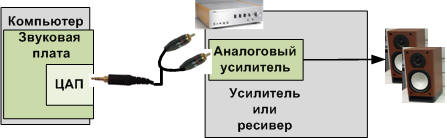
Аналоговое подключение звуковой карты к ресиверу или усилителю
При использовании усилителя стоимостью 200$ и выше есть значительный шанс заметить различия между дешевой и дорогой аудиокартой (например, весьма ощутима разница в «прозрачности» звучания саундбластеров Live и Audigy в пользу последнего).
Советовать какую модель усилителя и колонок выбрать – дело неблагодарное. У каждого свои уши. Самый лучший вариант – взять у знакомых или купить несколько качественно записанных CD-дисков разных музыкальных стилей (рок, электроника, классика, джаз) и походить по Hi-Fi салонам. Но колонки для сведения звукозаписи стоят особняком и называются по-особенному — мониторы. Они отличаются от обыкновенных (бытовых) колонок тем, что их звучание максимально достоверно (безо всяких дополнительных призвуков) передает звучание фонограммы.
Цифровое подключение
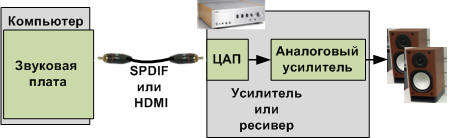
Подключение звуковой карты через цифровой выход
Если Ваш усилитель или ресивер, через который будет выводиться звук, оборудован разъемом SPDIF типа «тюльпан», то это повод съэкономить деньги на видеокарте и звуковой карте, купив недорогую со встроенными звуком, видео (бесшумное безвентиляторное видео!) и сетевым адаптером материнскую плату типа ASUS M2NPV-MX (для Athlon 2 x64) или P5QPL-VM (для Core 2 Duo).
Есть один недостаток такого решения — может отcутствовать драйвер ASIO, обеспечивающий минимальное запаздывание звука при прохождении через аудиокарту. И придется использовать драйвер ASIO4All (если, конечно он стабильно заработает в Вашей конфигурации).
Подключение SPDIF-выхода компьютера к SPDIF-входу ресивера производится обычным дешевым кабелем «тюльпан»-«тюльпан» , которым подключают CD- и DVD-проигрыватели, видеомагнитофоны. Цифровой кабель на «прозрачность» звука никак не влияет. Если кабель плохой, то звука либо нет, либо он периодически прерывается. Единственное исключение – кабель длиной более 2 м желательно покупать качественный, особенно, если Вы планируете его замуровать в стену.
Разъемы SPDIF коаксиальные (coaxial)
Разъемы SPDIF оптические (optical, fiber)
При подключении звуковой карты к ресиверу разъемом HDMI, следует учесть один момент.HDMI-интерфейсы бывают разных версий 1.0, 1.1, 1.2, 1.3, 1.3a (самый современный).
кабель HDMI разъем на усилителе
Они имеют одинаковый разъем, но различаются они пропускной способностью (чем выше версия, тем выше пропускная способность). Поэтому при использовании HDMI подключения версий 1.3 и 1.3a рекомендуется использовать более дорогие кабели (сертифицированные для HDMI 1.3), в виду их достаточной широкополосности и помехозащищенности для обеспечения высоких скоростей передачи данных.
Проблемы с синхронизацией, джиттер
Часто в среде аудиофилов обсуждают такое поняние, как джиттер.
Джиттер (jitter) — это нестабильность (дрожание) сигнала, возникающая из-за нестабильности тактового генератора звуковой карты. Джиттер ведет к некоторому ухудшению качества сигнала. Влияние реально существующего джиттера аудиокарт может быть заметно на высококачественной аппаратуре.
С джиттером можно бороться следующими способами:
1. Использовать качественную звуковую карту с выходом SPDIF или HDMI (как Вы понимаете, стабильность аудиокарты, встроенной с материнскую плату, под вопросом)
2. Использовать внутреннюю синхронизацию (internal, внутренний тактовый генератор) DAC или ресивера — если есть такая возможность.
3. Использовать внешний тактовый генератор по интерфейсу Wordclock (профессиональное, дорогое решение).
Разъемы интерфейса Wordclock
DAC и HDMI
Производители DAC предпочитают не использовать HDMI. Это связано с тем, как объясняют некоторые из них, что применение такого перспективного и технически продвинутого интерфейса требует значительных лицензионных отчислений держателю патента. DAC — в основном устройства выпускаемые небольшими сериями. Поэтому экономически нецелесообразно применять в них HDMI.
А вот в ресиверах HDMI отличное решение для трансляции обновременно и многоканального звука и изображения.
Если появились вопросы — задавайте их здесь.
автор Юрий Корзунов,
Audiophile Inventory — программное обеспечение для производства музыки и hi-end аудио
Источник
Как подключить внешнюю звуковую карту

Запись качественного звука невозможна без звуковой карты, поэтому она является одним из главных устройств в студии. Это полезное приобретение для музыканта, с помощью которого можно записывать и воспроизводить свои композиции. Разберемся, как подключить к звуковой карте различные музыкальные инструменты, как правильно соединять звуковую карту с компьютером и периферией.
Содержание:
Как подключить внешнюю звуковую карту к компьютеру
Для начала присоединим ваш аудиоинтерфейс к компьютеру. Чаще всего понадобится просто подключить звуковую карту по USB либо найти разъем thunderbolt/type-C. Иногда необходимо скачать драйверы, что мы и рекомендуем вам сделать в любом случае. Современные аудиокарты автоматически определяются системой и не требуют сложных настроек. Просто подключите звуковую карту к компьютеру, зайдите на официальный сайт её производителя, скачайте и установите драйверы для вашей модели аудиоинтерфейса. Расположение драйверов указано в инструкции к аудиоинтерфейсу и отличается от производителя к производителю.
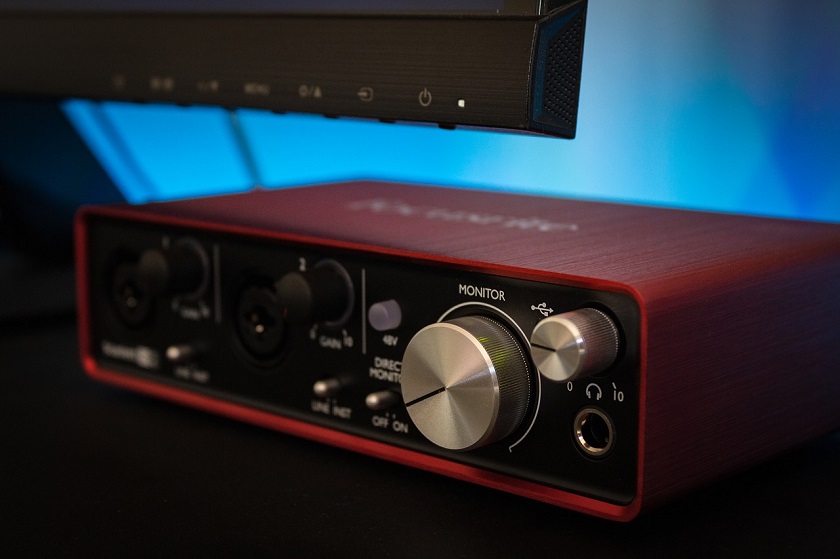
После скачивания и установки драйвера, зайдите в раздел «звук» панели управления и убедитесь, что на воспроизведении и записи звука в качестве рабочего устройства появилась звуковая карта. Если все так и произошло, можете начинать пользоваться своим новым устройством.
Откройте ваш цифровой секвенсор, вроде Cubase, Ableton или Fruity Loops, и установите в настройках звука звуковую карту в качестве устройства записи и прослушивания. В зависимости от используемой программы, эти настройки могут отличаться, подробности о них широко распространены в сети.
Как подключить микрофон к звуковой карте
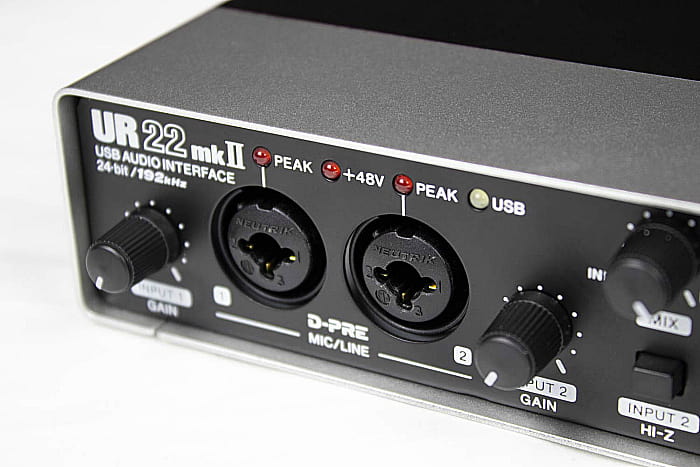
Для подключения микрофона к звуковой карте, нужно учесть несколько условий.
Во-первых, обратите внимание на доступные разъемы звуковой карты. Чаще всего, современные аудиоинтерфейсы снабжены комбинированными гнездами XLR/Jack, которые поддерживают оба штекера. В зависимости от имеющегося разъема, приобретите соответствующий кабель для вашего микрофона.
Во-вторых, важен тип подключаемого микрофона – конденсаторный, либо динамический.
Динамический микрофон не требует дополнительного электропитания, и его можно просто подсоединить в разъем, отстроить усиление и начать запись. Конденсаторному микрофону для работы необходимо дополнительное напряжение, которое называется фантомным питанием.
Большинство аудиокарт имеют фантомное питание – найдите на корпусе устройства переключатель с надписью +48V и включите его, после того как подсоедините микрофон. Отстройте усиление и начинайте запись.
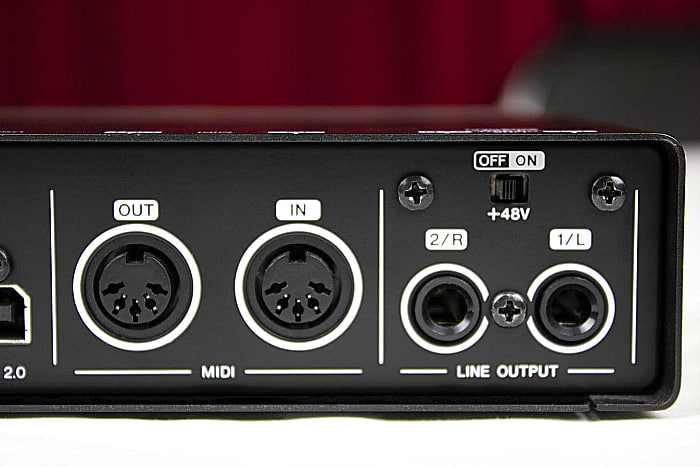
Конечно, сегодня всё чаще встречаются микрофоны, использующие USB соединение. Оно используется для возможности относительно качественной записи без использования звуковой карты. Обратите внимание, что USB микрофон к звуковой карте напрямую не подключается, и для лучшего качества записи мы бы рекомендовали использовать традиционное подключение микрофонов к аудиоинтерфейсу, о котором говорили ранее.
Как подключить колонки к звуковой карте
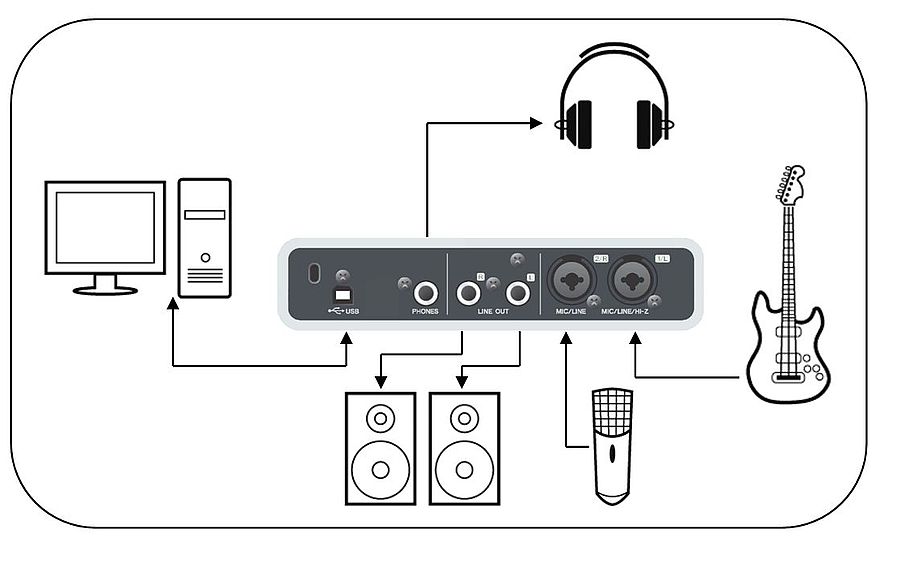
Важным пунктом во всей необходимой коммутации студии – это подключение колонок мониторинга к звуковой карте. Одними наушниками не обойтись, и скоро вы сами это поймете, потому что на разных устройствах звук может звучать по-разному. К тому же, в любом случае однажды захочется послушать готовое произведение, либо записанную звуковую дорожку в полном масштабе. Мониторные колонки, как и мониторные наушники, не приукрашают звук, а отображают его «как есть», без искусственно измененных частот.
Подключение мониторов к звуковой карте
Для подключения мониторов к аудиоинтерфейсу используются RCA-гнезда, которые еще называют «тюльпанами», балансные разъемы XLR, либо большие балансные TRS-разъемы Jack 6.3. В зависимости от модели ваших мониторов и звуковой карты, выберите доступное подключение и просто соедините устройства между собой.
Балансные кабели и разъемы названы так, потому что их конструкция подразумевает шумоподавление, а прослушивание аудиосигнала без шума очень важно в условиях студии.
Чтобы подключить сабвуфер к звуковой карте, используйте те же средства, что и для подключения мониторных колонок.
Как подключить наушники к звуковой карте
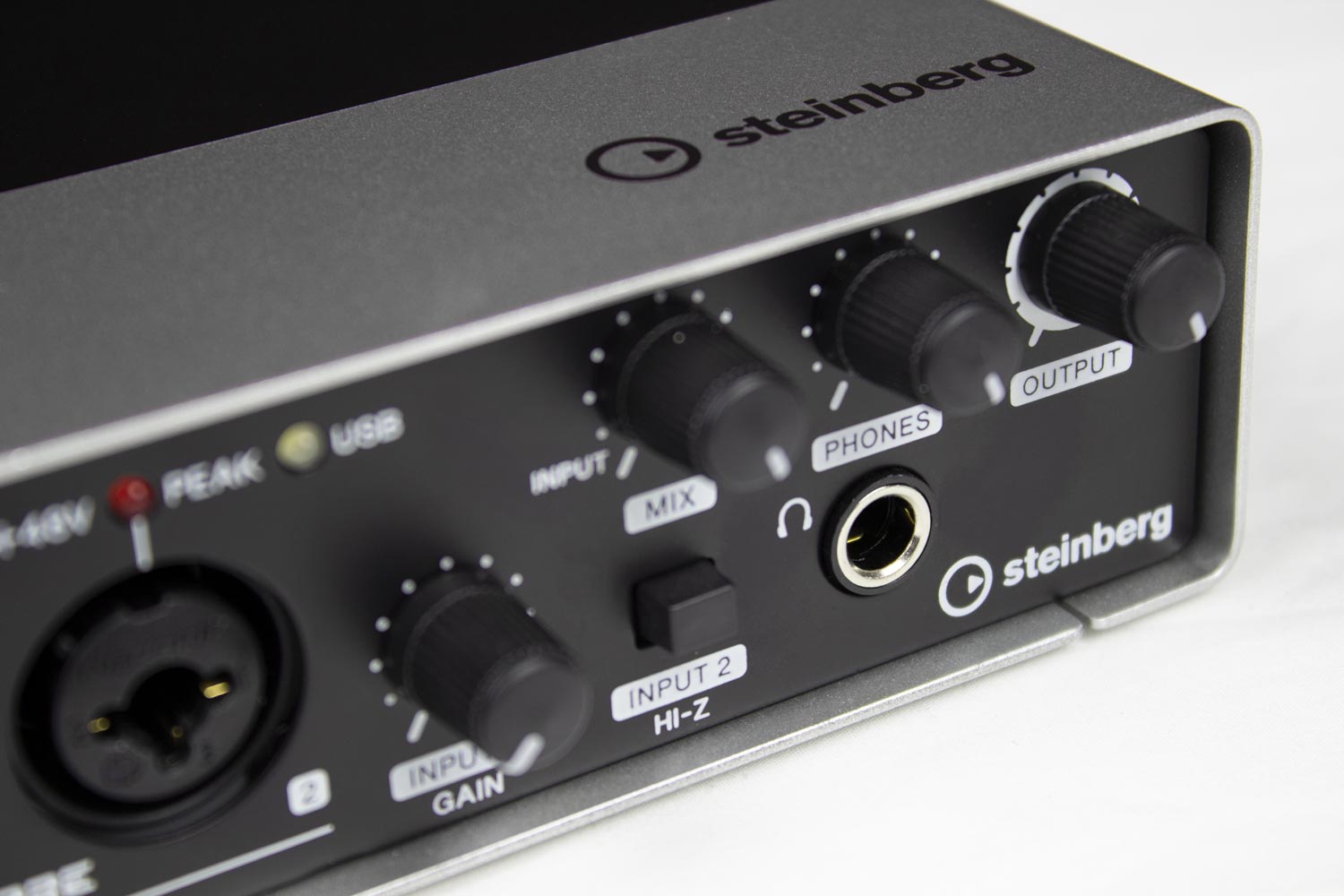
Во время записи и сведения важно слышать и контролировать весь процесс, поэтому без наушников не обойтись.
Большинство звуковых карт имеют отдельный разъем для наушников. Продвинутые модели могут иметь даже несколько разъемов – чтобы происходящее со звуком могли одновременно слышать, например, вокалист и звукооператор. В подключении наушников к аудиоинтерфейсу нет ничего сложного – для этого существует специальный выделенный разъем. Однако, чаще всего это будет гнездо формата Jack 6.3, то есть под большой джек. Если ваши наушники не имеют такого штекера, то придется обзавестись переходником.
Мы бы рекомендовали использовать профессиональные мониторные наушники, которые точно воспроизводят звук, и из коробки снабжены необходимым штекером.
Как подключить миди клавиатуру к звуковой карте
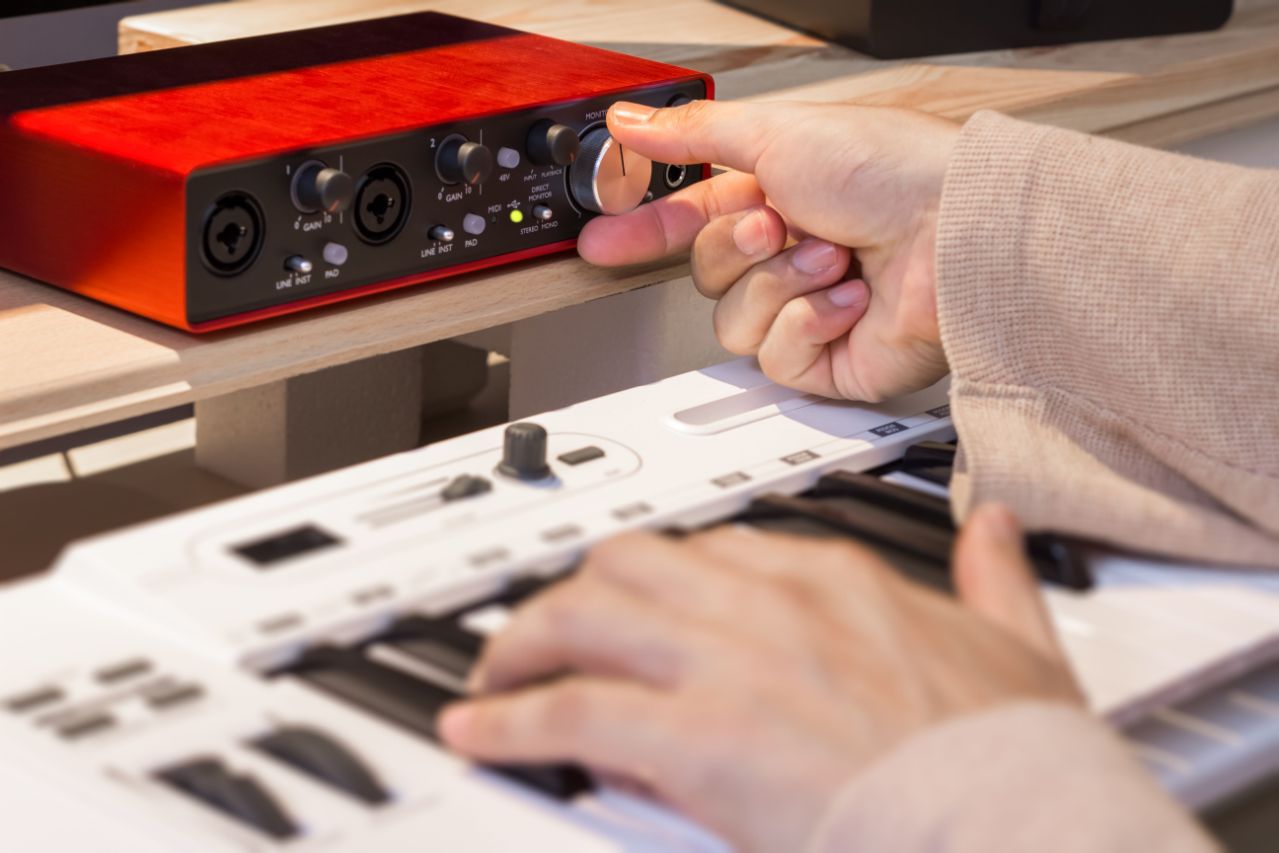
Один из возможных вариантов подключения миди клавиатуры к компьютеру – использование коммутации через встроенный midi-интерфейс звуковой карты. Несмотря на то, что многие современные midi-клавиатуры имеют только разъем USB, на рынке встречается множество моделей таких контроллеров, использующие классические миди разъемы.
Для подключения такой клавиатуры, используйте midi-кабель, соединив разъемы midi out на контроллере и midi in на звуковой карте.
Как подключить гитару через внешнюю звуковую карту
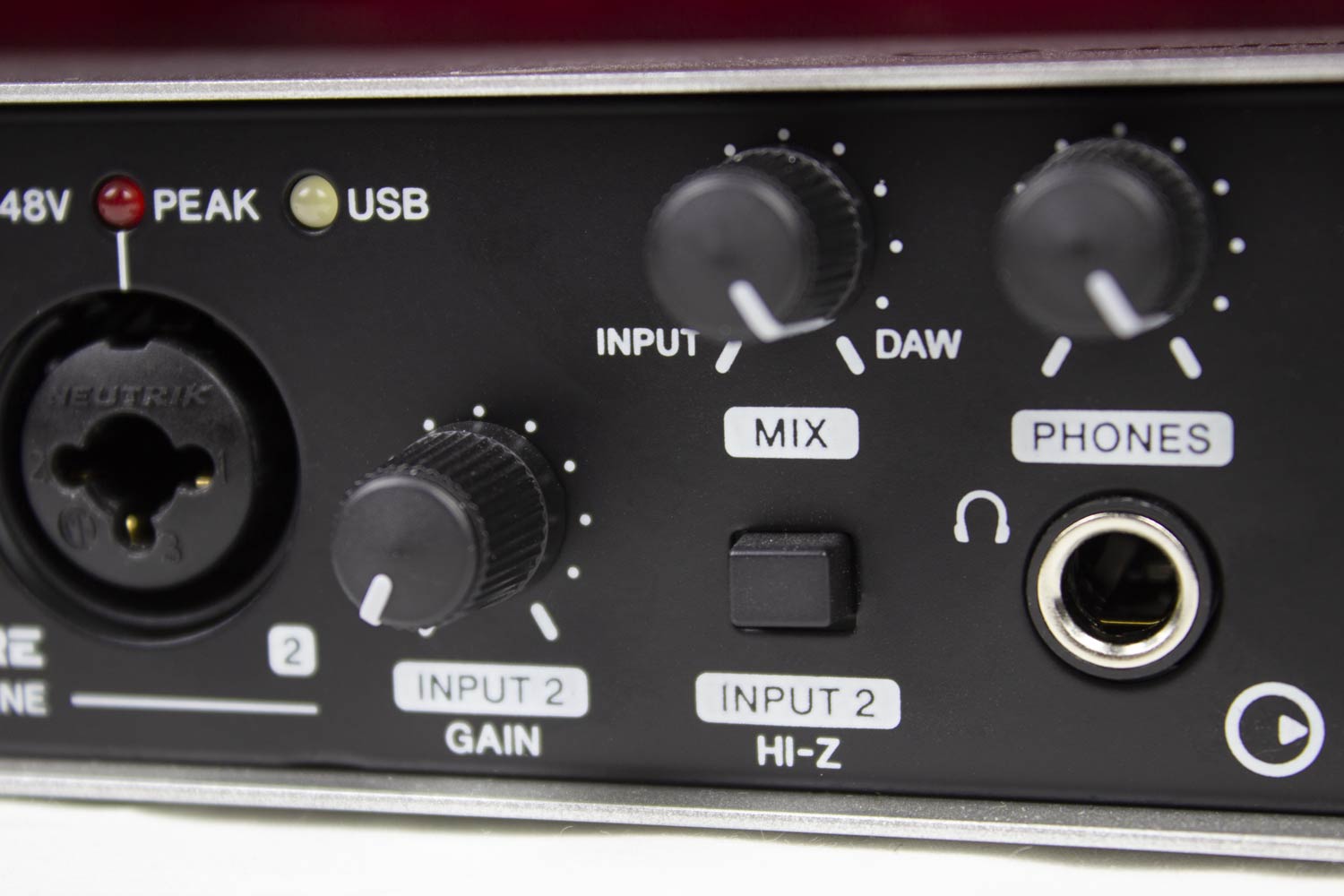
Помимо записи на микрофон, большинство звуковых карт имеют возможность записывать инструменты. Для гитар используется специальный разъем Hi-Z, который имеет повышенное сопротивление для более точного согласования с выходным сигналом звукоснимателей. Такой разъем позволяет качественно записать инструмент, не потеряв важные нюансы звучания.
На некоторых аудиоинтерфейсах один из входных разъемов можно сделать инструментальным, включив находящийся рядом тумблер с надписью Hi-Z. Подключитесь в это гнездо, отрегулируйте усиление сигнала и приступайте к записи.
Как подключить звуковую карту к микшеру
Для удобства коммутации и записи сразу нескольких инструментов в общий микс используют микшерный пульт, подключая его к звуковой карте. Таким образом, в зависимости от количества входов и выходов пульта и звуковой карты, вы можете расширить возможности записи.
Для подключения нескольких инструментов в микшерный пульт и записи общего сигнала соедините выходной разъем микшерного пульта с входным разъемом звуковой карты. Учтите, что таким образом вы сможете записать только все инструменты, подключенные в микшер, одновременно в одну дорожку. Так же можно подключить аудио выходы звуковой карты в каналы микшера для осуществления мониторинга. Наушники и мониторы подключаем в соответствующие разъемы микшерного пульта.
Для записи нескольких отдельных дорожек, звуковая карта должна обладать большим числом входов и выходов, а микшер – разъемами разрыва канала (Channel Inserts). Каждый разъем Channel Inserts имеет стерео формат, и для соединения со звуковой картой вам потребуется шнур Stereo Jack 6.3 на два разъема Mono Jack 6.3. Таким образом, в разрыв канала микшера подключается канал звуковой карты, и запись может вестись в несколько дорожек, с использованием всех функций микшерного пульта. Все остальные подключения можно повторить из предыдущего пункта.
Как подключить усилитель к звуковой карте
Для хорошего качества прослушивания сигнала, многим колонкам и наушникам требуется усилитель. Соединение звуковой карты с усилителем выполняется очень просто – нужно соединить выходные разъемы звуковой карты (не путать с разъемом для наушников) с входными разъемами усилителя. В зависимости от моделей устройств, формат разъемов может отличаться – балансный XLR разъемы, либо балансные TRS-джеки. Внимательно изучите имеющееся в наличии оборудование и спланируйте коммутацию, только после этого приобретайте необходимые шнуры.
Теги:
звук, обучение
Источник
Как подключить усилитель к компьютеру

Для комфортного использования компьютера, как правило, вполне достаточно стандартных колонок, позволяющих в полной мере насладиться звуком. В данной же статье мы расскажем о том, как подключить к ПК усилитель, способный значительно улучшить качество аудиосигнала на выходе.
Подключение усилителя к ПК
К компьютеру можно подключить любой усилитель, вне зависимости от его производителя или модели. Однако возможно это только при наличии определенных компонентов.
Шаг 1: Подготовка
Как и в случае с практически любым другим акустическим оборудованием, чтобы подключить усилитель к ПК, вам потребуется провод со специальными штекерами «3.5 mm jack – 2 RCA». Приобрести его можно во многих магазинах соответствующего назначения по вполне приемлемым ценам.
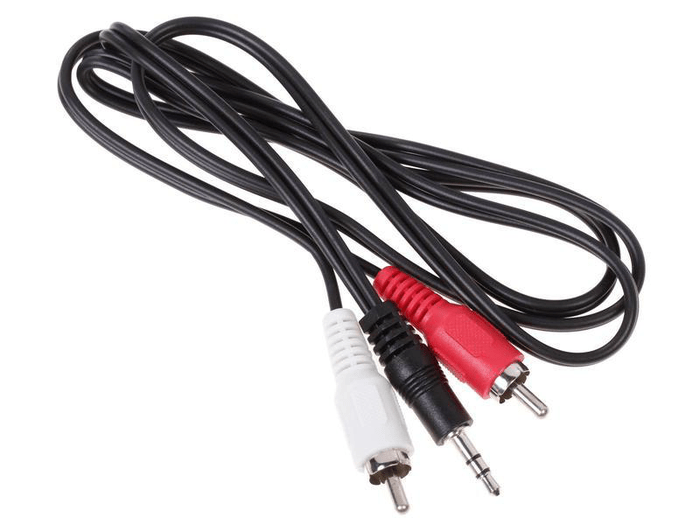
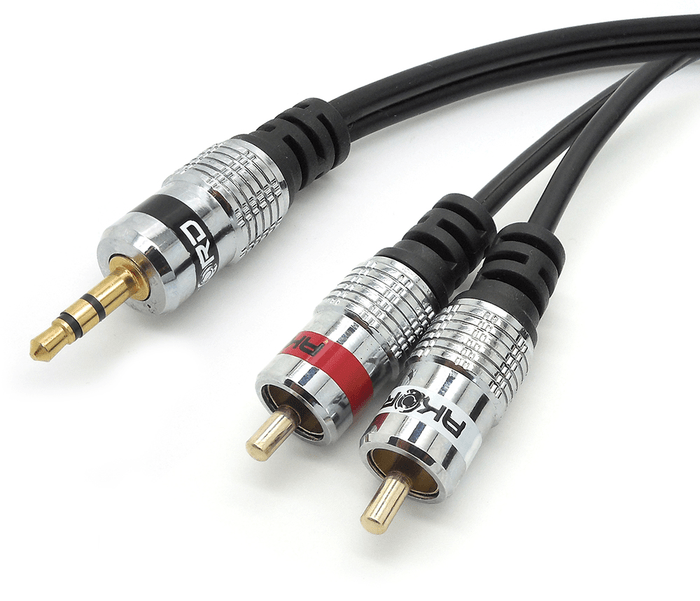
По желанию вы можете сделать нужный кабель самостоятельно, но для этого вам потребуются специальные инструменты и готовые штекеры. Кроме того, без должных знаний от подобного подхода лучше отказаться, чтобы не подвергать опасности оборудование.
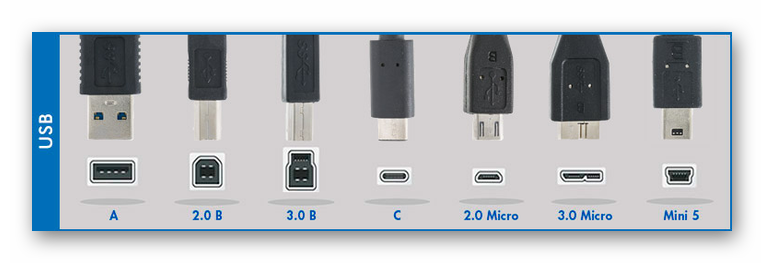
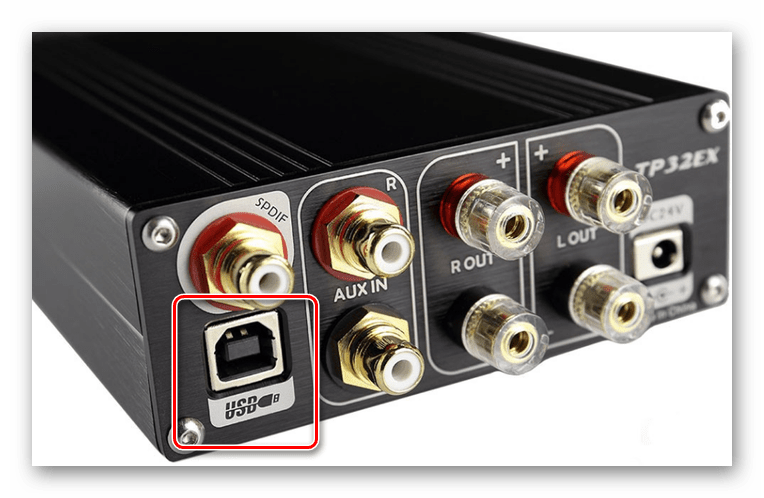
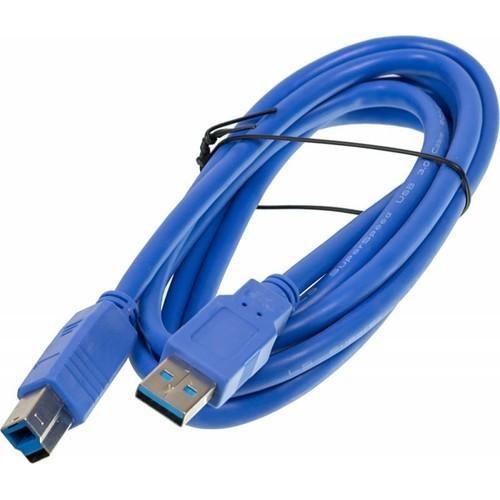
В некоторых случаях в качестве альтернативы проводу стандартного вида используется USB-кабель. Он может быть нескольких типов, но на корпусе обязательно будет отмечен подписью «USB». Подбирать кабель следует, заранее ознакомившись с приложенным нами сравнением видов штекеров.
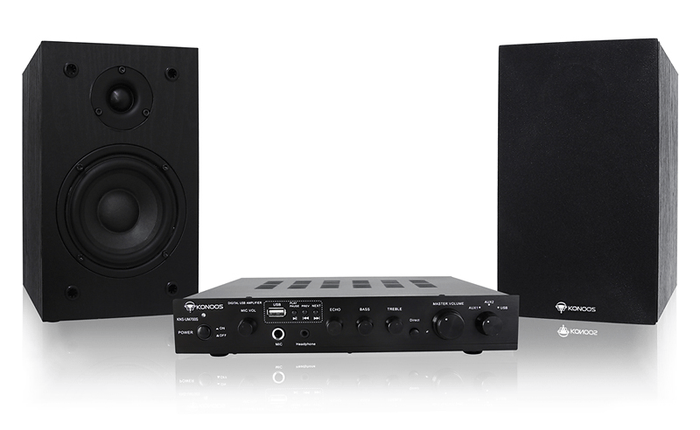
Вам также потребуются колонки, мощность которых должна полностью соответствовать параметрам усилителя. Если пренебречь этим нюансом, на выходе возможны значительные искажения звука.
Примечание: В качестве альтернативы колонкам можно использовать музыкальный центр или домашний кинотеатр.
Читайте также:
Подключение музыкального центра к ПК
Подключаем домашний кинотеатр к ПК
Как подключить сабвуфер к ПК
Шаг 2: Подключение
Процесс подключения усилителя к компьютеру является наиболее сложным этапом, так как именно от правильного выполнения действий зависит работа всей звуковой системы. Сделать нужно следующий набор действий в зависимости от выбранного вами кабеля.
3.5 mm jack – 2 RCA
- Отключите усилитель от сети.
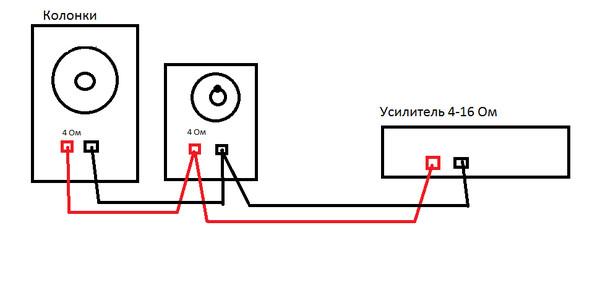
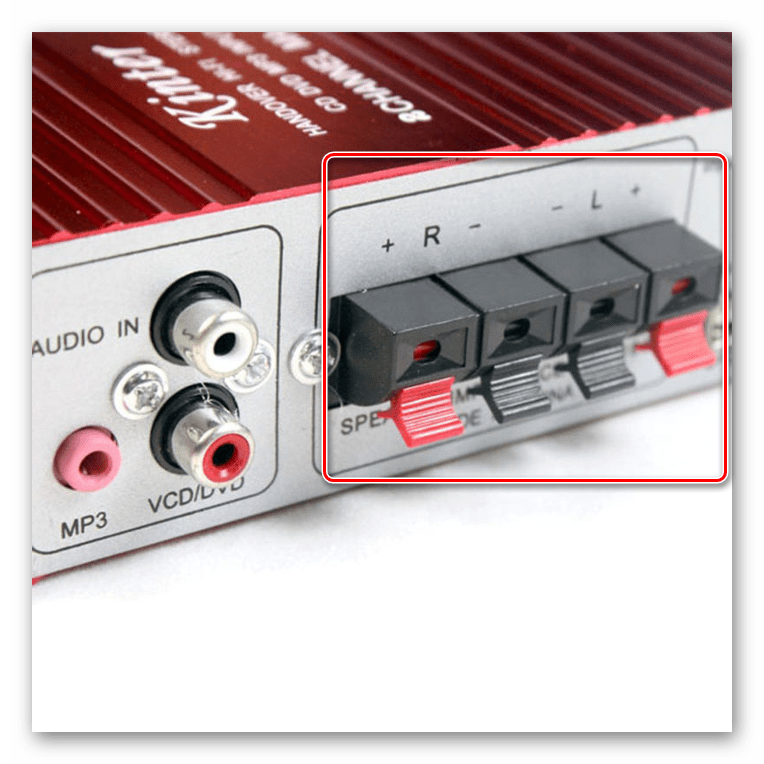
- Подключите к нему колонки или какое-либо дополнительное оборудование. Это можно сделать с использованием «тюльпанов» или подключив контакты напрямую (зависит от типа устройства).
- Найдите на усилителе разъемы «AUX» или «LINE IN» и подключите к ним заранее приобретенный кабель «3.5 mm jack – 2 RCA», учитывая при этом цветовую разметку.
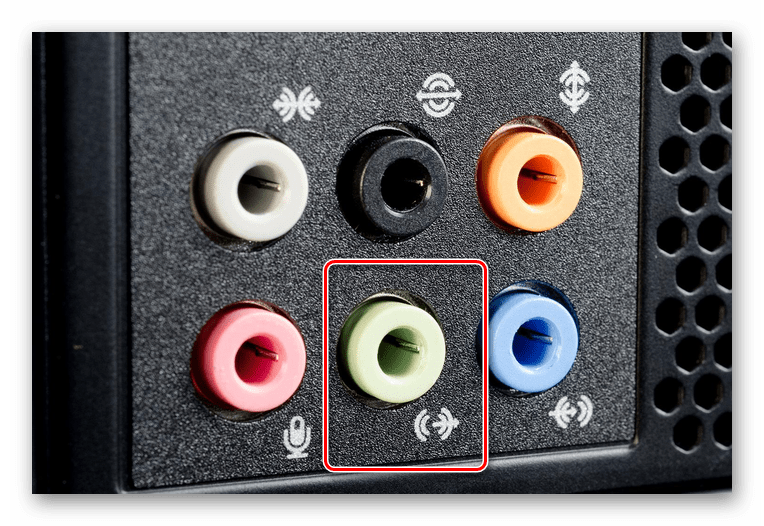
- Второй штекер необходимо подключить ко входу для колонок на корпусе ПК. Зачастую нужный разъем окрашен в светло-зеленый цвет.

USB-кабель
- Отключите усилитель и заранее подключите к нему колонки.
- Найдите на корпусе блок «USB» и подключите соответствующий штекер. Это может быть, как «USB 3.0 TYPE A», так и «USB 3.0 TYPE B».
- Второй конец провода необходимо подключить к ПК. Обратите внимание, что для подобного подключения необходим порт «USB 3.0».
Теперь процесс подключения можно считать законченным и переходить непосредственно к проверке.
Шаг 3: Проверка
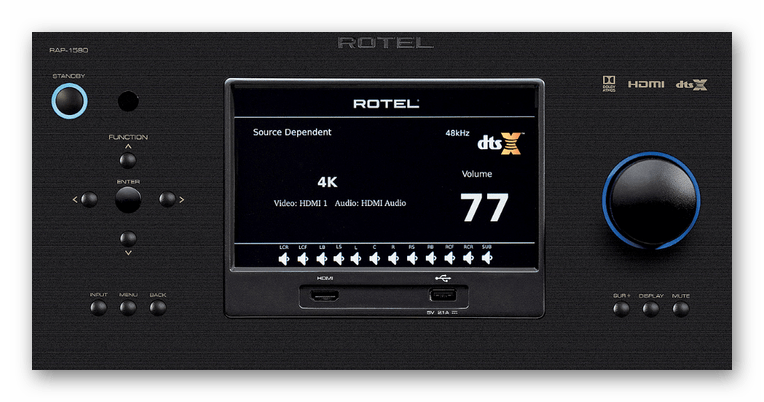
Сначала усилитель необходимо подключить к высоковольтной сети и перевести его в режим работы «AUX» с помощью соответствующего переключателя. При включении в обязательном порядке установите минимальный уровень громкости на усилителе.
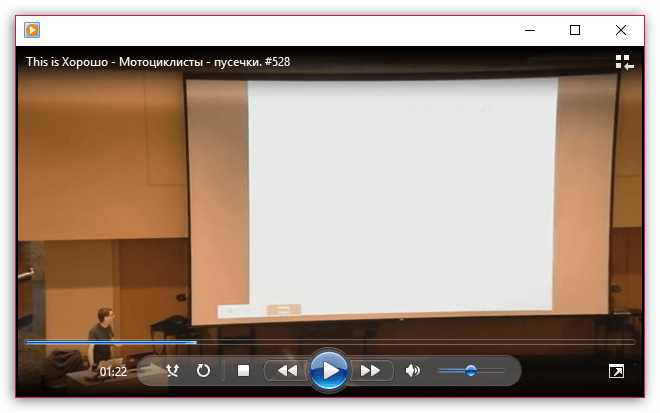
По окончании подключения усилителя нужно сразу выполнить проверку. Для этого достаточно воспроизвести какую-либо музыку или видео со звуком.
Читайте также: Программы для воспроизведения музыки на ПК
После проделанных действий звук можно будет контролировать как на самом усилителе, так и через системные средства на компьютере.
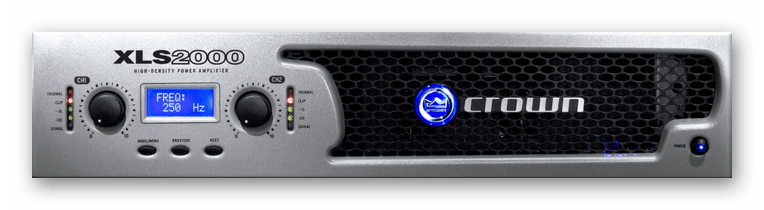
Заключение
Придерживаясь действий из инструкции, вы наверняка сможете подключить усилитель или другое схожее оборудование к ПК. В случае же возникновения дополнительных вопросов касательно тех или иных нюансов описанного процесса, задавайте их нам в комментариях.
Мы рады, что смогли помочь Вам в решении проблемы.
Опишите, что у вас не получилось.
Наши специалисты постараются ответить максимально быстро.
Помогла ли вам эта статья?
ДА НЕТ
Источник
Вопросы и ответы по теме: Hi-Fi звук с компьютера — Аудиомания, страница №23
Вопрос 4 июня 2017 23:11, Роман
Здраствуйте. Собрал связку ЦАП Cambridge audio dacmagic xs + усилитель для наушников Fiio A5 + наушники Fiio ex1 2. Слышны малейшие шорохи и скрипы в музыке, вместе с тем существует большой минус: не могу определить месторасположение звуков в пространстве (насколько левее или правее звук от центра, насколько ближе или дальше). В чем может быть проблема? Может ли быть какая-то несовместимость между перечисленной аппаратурой? На ЦАПе выставляю среднюю громкость, на усилителе стоит режим «low», т.к. наушники низкоимпедансные (16 ом), аудиоматериал прослушивается также разный (начиная от mp3, youtube, заканчивая flac 96khz).
Ответ 5 июня 2017 17:56, Алексей Шубин, Специалист по Hi-Fi и High End оборудованию
Роман, добрый день! Дистанционно очень сложно определить, в чем может быть проблема и есть ли она.
Приглашаем Вас в наши магазины. Возможно, на месте поймём, существует ли проблема и как ее решить.
Вопрос 22 мая 2017 07:56, Владимир
Доброго времени знатоки. Я вообще новенький в мире звука. Тема мегаобширная, может мой вопрос прокатит по быстренькому. Из железа ресивер-яма rx481, подключена к компу по хдми 1.4 к видеокарте gtx970, монитор аудио бронз5 напольники. Занятный факт в моем случае-по блютуз с айфона качество передаваемого звука лучше чем через комп. КААААААК? Это ведь не правильно, что я делаю не так? Из примера- запускаю 1 и тот же трек онлайн с телефона по блютуз и стены дрожат в дальней комнате, запускаю тот же трек онлайн с компа, даже скачанный-он не тот вообще
Ответ 22 мая 2017 11:04, Артём Кендыш, Специалист по Hi-Fi и High End оборудованию
Владимир, здравствуйте!
Кроме HDMI-входов, ваш ресивер также обладает оптическим входом и коаксиальными. Попробуйте подключить вывод звука не через HDMI видеокарты, а через оптическийкоаксиальный выходы материнской платы, в зависимости от того, какие выходы на ней имеются. Предпочтение лучше отдать коаксиалу. Для этого соотвественно вам потребуются кабели — коаксиальный или оптический
Вопрос 14 мая 2017 10:27, Илья
Добрый день!
Подскажите пожалуйста, чем лучше соединять аудиокарту asus xonar essence stx ii с усилителем Yamaha as-501 — аналоговым или коаксиальным кабелем? Колонки DALI Zensor 3.
Ответ 14 мая 2017 11:40, Артём Кендыш, Специалист по Hi-Fi и High End оборудованию
Илья, здравствуйте!
Вы можете попробовать оба варианта подключения и определить для себя, какой ЦАП — зауковой карты или же усилителя — вам больше по душе. Это будет самым правильным решением.
Вопрос 2 мая 2017 01:24, Артём
А Внешний ЦАП FiiO D03K TAISHAN можно подключить к ноутбуку и использовать вместо встроенного в ноут аудио чипа. И можно ли в тот разъём, который подписан как line out вставить наушники с мини-джеком 3.5?
Ответ 2 мая 2017 09:20, Владимир Лобков, Контент-менеджер
Артем, здравствуйте.
Внешний ЦАП FiiO D03K TAISHAN удобно подключить к источнику цифрового сигнала, имеющему цифровой оптический выход, например, к телевизору, или мультимедийному ноутбуку, оборудованному оптическим S/PDIF. К ноутбуку с USB портами возможно подключить внешний ЦАП M-Audio Micro DAC 24/192, оборудованный и выходом на наушники (mini-jack).
Спасибо.
Вопрос 26 апреля 2017 18:44, Тима
Добрый день. Удалось найти пару альбомов AC/DC и Black Sabbath во flac. Но альбомы сбиты в один большой файл flac + cue плейлист. Можно ли разбить такой файл на отдельные треки без потери качества?
Ответ 26 апреля 2017 18:47, Артём Кендыш, Специалист по Hi-Fi и High End оборудованию
Добрый день! Без всяких проблем вы можете нарезать один большой файл на отдельные треки программой CUE Splitter или аналогичной.
Вопрос 21 апреля 2017 23:09, Сергей
Здравствуйте! Хочу купить ЦАП для прослушивания музыки с компьютера. Имею наушники Sony MDR-MA900 и в дальнейшем купить AKG K 712 Pro. Склоняюсь к TEAC UD-301 BLACK или DENON DA-300 USB. Бюджет 35 000р. Посоветуйте пожалуйста, может еще, что выбрать?
Ответ 22 апреля 2017 11:29, Александр Огарышев, Специалист по Hi-Fi и High End оборудованию
Вопрос 17 апреля 2017 22:38, Сергей
Доброго времени суток! Есть пара фронтальных колонок Elac FS 247.3, интегральник Denon PMA-1510AE и Macbook Air. Хочу слушать музыку с мака на колонках через усилок. Для этого нужен отдельный ЦАП или можно подключить мак с выхода на наушники к усилителю через два тюльпана? К какому входу усилителя подключать CD, Tuner или Line?
Ответ 18 апреля 2017 10:44, Дмитрий Якимчук, Специалист отдела розничных продаж
Доброго дня!
Можно использовать подключение по кабелю miniJack-2RCA, от выхода на наушники Macbook Air на любой свободный аналоговый вход усилителя. Рекомендую использовать для этих целей Кабель miniJack-2RCA Supra BiLine-MP. Кабель полностью экранирован и защищен от внешних помех. Но предпочтителен способ подключения с использованием внешнего цифро аналогового преобразователя. Этот способ позволит поднять качество звучания вашей акустики и добавит определенные нотки в звучание, а так же даст возможность воспроизводить композиции с большой частотой дискретизации. Для Вашей системы рекомендую Внешний ЦАП TEAC UD-501. Он способен обработать DSD-сигнала (2.8/5.6 МГц) и PCM (до 32 бит/384 кГц). Модель отличается насыщенным характером звучания с великолепным разрешением в верхнем регистре, отличной проработкой СЧ и быстрым, хорошо очерченным басом.
Спасибо.
Вопрос 14 апреля 2017 22:30, Сергей
Добрый вечер! Подскажите пожалуйста, моё помещение 16 м.кв, слушаю музыку с компьютера (FLAC) прогрессивный рок, джаз, блюз. Что можете сказать про связку — интегральный усилитель Rotel A12 и напольная акустика Monitor Audio Silver 6. Rotel A 12, судя по описанию, имеет неплохой ЦАП и вход с компьютера. CD проигрыватель преобретать не собираюсь. Может быть , вы сможете предложить мне другую связку?
Ответ 15 апреля 2017 10:53, Артём Кендыш, Специалист по Hi-Fi и High End оборудованию
Сергей, здравствуйте! Rotel A12 вполне может занять место в вашем доме, если вам необходимы такие функции, как USB-ЦАП, Bluetooth. В связку к нему посоветую акустику B&W CM1 S2. По нашим наблюдениям, компоненты отлично сыгрываются и составляют сбалансированную связку.
Вопрос 9 апреля 2017 12:48, Евгений
Добрый день! Я хочу организовать у себя медиацентр на основе компьютера (неттоп, htpc). Тут и возможность апгрейда и универсальность —
кино, музыка, интернет. Воспроизведение аудио и видео разделяю на две части. Видео через AV-ресивер и акустику 5.1, а аудио — через усилитель 2.0 и пару АС (это Сансуй, как бы винтаж). Звук люблю динамичный, басы резкие, с атакой. Читая форумы, вижу,что набирает обороты формат DSD. Пока не понял, какой нужен ЦАП для подключения к компьютеру через USB. Любой будет годиться для воспроизведения DSD или специальный? Заранее спасибо.
Ответ 9 апреля 2017 14:04, Александр Огарышев, Специалист по Hi-Fi и High End оборудованию
Добрый день, Евгений.
Не все Цап-ы понимают формат DSD.
Наиболее интересен Внешний ЦАП TEAC UD-503.
Для более детальной консультации и подбора компонентов обращайтесь, пожалуйста, в наши магазины.
Спасибо.
Вопрос 21 марта 2017 11:39, Владимир
Здравствуйте. Музыку слушаю Flac с ноутбука. Есть ЦАП Cambridg Audio Azor 851d и усилитель Electrocompaniet eci 5 mk2.Скажите как лучше подключить ЦАП к усилителю,через какие разьемы,мне кажется что через XLR ,если так,то к какой паре на усилителе,их две,на одной написано CD,на другой TUN.Или же через другие разьумы?
Ответ 21 марта 2017 12:02, Геннадий Захаров, Специалист по портативному Hi-Fi оборудованию
Здравствуйте, Владимир. Вы правы, балансный XLR лучший аналоговый вход. У Electrocompaniet ECI 5 mk2 эти входы равнозначны.
Вопрос 20 марта 2017 16:47, Леонид
Здравствуйте!
Комната 3 на 5 м. Размещение системы у длинной стены на деревянной тумбе 60 см высотой. Напротив диван, больше мебели нет, комната никак не подготовлена. Слушаю исключительно классику всех жанров, собрал коллекцию в hi-res и dsd64, с ПК (Foobar). Но ещё Popcorn Hour надо подключить. Плюс видео с ПК. Громкость средняя/низкая.
Подскажите, пожалуйста, варианты стереосистемы (ЦАП, усилитель, стереоресивер?). Бюджет 200 тыс. Предварительно обратил внимание на Denon DRA100, но смущает, удобен ли он по сравнению с Foobar на ПК для организации списков воспроизведения. Спасибо!
Ответ 21 марта 2017 09:56, Владимир Лобков, Контент-менеджер
Вопрос 20 марта 2017 02:36, Александр
Добрый день! Подскажите пожалуйста, как лучше подключить ноутбук к рессиверу Marantz sr5500, что бы смотреть фильмы без потери качества звука, ну и музыку слушать в хорошем качестве. Сейчас просто каша с подключениями, ноутбук подключен к телевизору проводом HDMI, а уже от телевизора Samsung UE48JU6400U на услилитель через оптику подается звуковой сигнал. Как еще можно решить этот вопрос, без такой паутины? Что лучше приобрести? Звуковая карта, ЦАП? При моем подключении качество звука наверное страдает? Спасибо!
Ответ 20 марта 2017 10:44, Дмитрий Зверев, Специалист по Hi-Fi и High End оборудованию
День добрый, Александр.
Большинство современных ресиверов имеют возможность коммутации аудио и видео сигнала при помощи HDMI. Потому подключаем ноутбук HDMI кабелем на любой свободный вход ресивера. У ресивера есть HDMI выход. От него ведем кабель на телевизор. Все. Самое удобное подключение. Но Ваш ресивер HDMI коммутации не имеет. Потому ваш вариант подключения пожалуй самый лучший для просмотра кино. Если же есть желание улучшить качество звучания именно в аудио форматах, тогда приобретаете внешний ЦАП или хорошую внешнюю звуковую карту вроде ASUS Xonar Essence STU Silver/Black
Еще один из вариантов — замена ресивера на более современный и более высокого класса, чем имеющийся.
Вопрос 19 марта 2017 21:20, Андрей
Добрый день!
Нахожусь в раздумье что купить. Oppo sonica dac, или через комп+купить хороший ЦАП. Акустика полочники Elac bs 243 усил pioneer k 50 a( цифровых входов нет). Связка усил акустика спорная, но все таки. Посоветуйте для моего случая. Сейчас кроме iphone источника нет. Спасибо
Ответ 20 марта 2017 10:51, Дмитрий Зверев, Специалист по Hi-Fi и High End оборудованию
День добрый, Андрей.
Покупка Oppo sonica dac на наш взгляд более удобное решение для эксплуатации. Может не быть привязки к компьютеру. Компьютер нужно будет включать только если вы будете воспроизводить музыку по сети с компьютера. В случае же покупки ЦАП или внешней звуковой карты — включение компьютера будет обязательным условием. Но если компьютер не выключается, и шум издаваемый его работой не мешает прослушиванию музыки — решение с покупкой ЦАПа или звуковой карты — может быть просто более выгодным с финансовой точки зрения.
Вопрос 13 марта 2017 11:05, Сергей
Добрый день, Имеется аудио усилитель с ЦАПом через USB, акустика. Источник ноут, хочу для удобства приобрести неттоп. Подскажите достаточные технические характеристики неттопа.
Ответ 13 марта 2017 17:59, Алексей Шубин, Специалист по Hi-Fi и High End оборудованию
Сергей, добрый день!
Процессор, от 2Ггц. Желательно 4 ядерный. Оперативной памяти, от 4х.Гб и о?