Можно ли на гармин карты навител
Содержание статьи
Навигация: импорт информации из «навител» в «гармин»
Метеор
Сообщения: 2435 Зарегистрирован: Пн авг 10, 2009 10:40 am
Награды: 5
Имя: Александр
Телефон: 89202126821
Откуда: Воронеж ЮЗ
Навигация: импорт информации из «навител» в «гармин»
Сообщение
Метеор » Пн май 09, 2011 8:22 am
Сорри за корявое название темы, но умнее ничего не придумалось.
Вот такая мысль у меня возникла. Можно ли как-то импортировать данные с карт навитела (точки, маршруты, треки) в гармин? Есть ли на этот случай какой-то софт или индейские хитрости?
Вопрос не праздный т.к. карты навител свежее и точнее, а путешествовать на велосипеде я буду с навигатором Гармин.
Танк, который гуляет сам по себе
Drinkins
Сообщения: 318 Зарегистрирован: Чт окт 08, 2009 5:31 pm
Re: Навигация: импорт информации из «навител» в «гармин»
Сообщение
Drinkins » Пн май 09, 2011 8:31 am
Метеор
навител может сохранять треки в формате грамина, т.е. *.gxp. и соответственно понимает гарминовские маршрутытреки. Касательно путевых точек сказать не могу — не возникало надобности по причине неимения устройств гармина.
ainu
Сообщения: 1301 Зарегистрирован: Чт авг 06, 2009 9:38 am
Награды: 5
Имя: Дмитрий
Телефон: 89191890511
Re: Навигация: импорт информации из «навител» в «гармин»
Сообщение
ainu » Пн май 09, 2011 8:14 pm
Метеор, почешу репу на досуге, ориентировочно в среду-четверг, давно интересует этот вопрос. Имеется в наличии конвертер всевозможных треков/маршрутов в разные форматы (gpsbabel), насчет точек, нанесенных на карту (объектов, отмеченных на карте, например, гостиниц, заправок и т.д.), наверное болт. Связано это с тем, что хранятся они в файле карты, а формат nm2, закрытый и пока никто реверсинжинирнг его не сделал. Т.е. проблема не конвертнуть, а вытащить их оттуда.
Слабый всё время идёт по легкой дороге. Черта сильного — выбрать трудный путь.
Метеор
Сообщения: 2435 Зарегистрирован: Пн авг 10, 2009 10:40 am
Награды: 5
Имя: Александр
Телефон: 89202126821
Откуда: Воронеж ЮЗ
Re: Навигация: импорт информации из «навител» в «гармин»
Сообщение
Метеор » Пн май 09, 2011 8:24 pm
Drinkins
это я знаю. Дело в том, что я с навителом на «вы», как это ни парадоксально. У меня например нет информации может ли он писать трек в ежиме симуляции маршрута, а главное куда он себе все это сохраняет. Может это от конкретной модели прибора зависит, а может пофиг прибор, главное софт понять.
А сохраняет он куда-то себе в скрытую за семью печатями папку, которую через навигатор вижу, а с компа нет, хотя и так и эдак игрался с настройками доступа.
И еще мне думается, что если этот вопрос удастся хорошо изучить и пошагово описать — это может очень облегчить жизнь туристам, в особенности велотуристам использующим гармин.
Добавлено спустя 43 секунды:
ainu писал(а):
Т.е. проблема не конвертнуть, а вытащить их оттуда.
да-да, вот это я видимо и хотел сказать
Танк, который гуляет сам по себе
Drinkins
Сообщения: 318 Зарегистрирован: Чт окт 08, 2009 5:31 pm
Re: Навигация: импорт информации из «навител» в «гармин»
Сообщение
Drinkins » Пн май 09, 2011 8:57 pm
Метеор
на моей кпк всё это сохраняется в памяти устройства(не на карте) в каталоге ‘my documentsGPS Tracks and waypoints’. там лежат треки, *.gxp и фаил DataWpts.bin — хотелось бы думать, что это сводный фаил точек. Думаю на твоем WinCE навигаторе всё находится в похожем месте.
Метеор
Сообщения: 2435 Зарегистрирован: Пн авг 10, 2009 10:40 am
Награды: 5
Имя: Александр
Телефон: 89202126821
Откуда: Воронеж ЮЗ
Re: Навигация: импорт информации из «навител» в «гармин»
Сообщение
Метеор » Вт май 10, 2011 7:54 am
Drinkins
Покурил я навигатор ) Маршрут он экспортировать может сразу на карту памяти. А вот писать трек в режиме симуляции маршрута нет
А нужен именно трек т.е. набор всех точек маршрута, а не только начальная и конечная.
Вот такая вот загогулина.
Видимо нужна сторонняя программулина чтобы в компе можно было руками трек рисовать типа Mapsource
Танк, который гуляет сам по себе
guom
Сообщения: 248 Зарегистрирован: Пн сен 06, 2010 7:47 am
Награды: 3
Имя: Арсентий
Откуда: Воронеж, Лестех
Re: Навигация: импорт информации из «навител» в «гармин»
Сообщение
guom » Вт май 10, 2011 8:19 am
Есть такая программа — SASplanet, так вот в ней можно рисовать трек по любой карте, в том числе и по навителловскому растру, и что самое полезное в последних версиях этот трек можно экспортировать в .KML файл, который можно преобразовать gpsbabel в .gdb и работать с ним в мапсорсе. Опять же .gdb можно сохранить как .gpx и импортировать его в OziExplorer, откуда сохранить как .plt (кстати он еще и .plt умеет эспортировать в .gpx). Точно так же переводятся и точки. Единственная проблема этих преобразований что кириллица не переводится.
Я маршруты для походов обычно так и готовлю, только в основном рисую по спутниковым фото и очень редко по навителлу, опенстриту и яндекскартам.
Метеор
Сообщения: 2435 Зарегистрирован: Пн авг 10, 2009 10:40 am
Награды: 5
Имя: Александр
Телефон: 89202126821
Откуда: Воронеж ЮЗ
Re: Навигация: импорт информации из «навител» в «гармин»
Сообщение
Метеор » Вт май 10, 2011 10:53 am
guom
Прекрасно!
Где бы взять мануал для чайников как с программой работать. В первом приближении вообще не въехал, как тамрисовать трек. Ни соответствующей кнопки ни команды не нашел в меню
Танк, который гуляет сам по себе
guom
Сообщения: 248 Зарегистрирован: Пн сен 06, 2010 7:47 am
Награды: 3
Имя: Арсентий
Откуда: Воронеж, Лестех
Re: Навигация: импорт информации из «навител» в «гармин»
Сообщение
guom » Вт май 10, 2011 11:11 am
Метки — Добавить новый путь или одноименная кнопка на панели
Когда нажал на кнопку появляется маленькое окошко действий: Удалить точку(удаляет в обратном порядке если случайно не туда ткнул), сохранить в базе(вызывает меню сохранения, надо обязательно чтобы в поле категория и имя что-то было) и проложить маршрут(средствами OSM и Mail.ru)
Рисуешь путь(трек) можно его корректировать на ходу тыкаясь в точки потом жмешь сохранить в базе пишешь категорию и имя трека, жмешь Добавить.
Заходишь в Управление метками(тоже кнопка есть) там выбираешь свой трек и жмешь на экспорт(значок сохранения) можно сразу всю категорию а можно и отдельными метками. Остается только написать имя файла и выбрать его сохранение в KML потому что можно сохранять и в KMZ
Метеор
Сообщения: 2435 Зарегистрирован: Пн авг 10, 2009 10:40 am
Награды: 5
Имя: Александр
Телефон: 89202126821
Откуда: Воронеж ЮЗ
Re: Навигация: импорт информации из «навител» в «гармин»
Сообщение
Метеор » Вт май 10, 2011 6:24 pm
guom
Спасибо огромное.
Во-первых скачал нормальную версию (последнюю)
до этого пробовал оказывается на 9-й, отсюда и тупил
Во-вторых, проложил трек по полям в сторону старого оскола, где ездил сам. Конвертнул в гармин
Поразительно! Совпадает все.
С набором вышеперечисленных программ считаю проблему неточности карт гармина для путешествий решенной. Ура, товарищи
upd. Оформил в виде небольшой статьи Рисование треков для Garmin по картам Navitel и другим
ainu
очередное спс за удобный текстовый редактор сайта
Танк, который гуляет сам по себе
Источник
Garmin установка карт IMG на навигаторы и картплоттеры, поддерживаемые устройства, как правильно установить карту в навигатор Garmin (Гармин)
Дорогие друзья! В этом разделе мы размещаем инструкцию и видеоинструкцию по установке растровых карт (это подробные топографические, спутниковые, генштаб, старинные, картыглубин и др.) в навигаторы, эхолоты и картплотеры Garmin. Инструкция предназначена для карт в формате IMG (статья про формат IMG) для использования которого не требуется никаких дополнительных прошивок и вмешательств в навигатор!
Так же представленны карты Калининградской области в различных исполнениях для ознакомления с картами, проверкой совместимости, изучения метода установки до покупки!
Скачивайте, устанавливайте, проверяйте совместимость!
ДЕМОНСТРАЦИОННЫЕ КАРТЫ И ИНСТРУКЦИЯ ПО УСТАНОВКЕ ДЛЯ ТУРИСТИЧЕСКИХ НАВИГАТОРОВ GARMIN,
А ТАК ЖЕ КАРТПЛОТЕРОВ GPSMAP 7X2, 9×2, 1xx2 СЕРИИ И ECHOMAP PLUS серии.
Alpha 50, Alpha 100;
Astro 320, Astro 430;
Colorado 300, Colorado 400c, Colorado 400i, Colorado 400t;
Dakota 10, Dakota 20;
Edge 510, Edge 520, Edge 800, Edge 810, Edge 1000; Edge Explore 820, Edge Explore 1000; Edge Touring;
eTrex 20, eTrex 30, eTrex 20x, eTrex 30x;
eTrex Touch 25, eTrex Touch 35, eTrex Touch 35t;
Epix;
Fenix 5, Fenix 5x; Fenix 6x; Fenix 6s
GPSMAP 276 CX;
GPSMAP 78, GPSMAP 78s, GPSMAP 78 sc;
GPSMAP 62, GPSMAP 62s, GPSMAP 62 st, GPSMAP 62 stc;
GPSMAP 64, GPSMAP 64s, GPSMAP 64 st, GPSMAP 64 sc;
GPSMAP 66s, GPSMAP 66 st;
Montana 600, Montana 600t, Montana 610, Montana 610t, Montana 650, Montana 650t, Montana 680, Montana 680t;
Monterra;
Oregon 200, Oregon 300, Oregon 400c, Oregon 400i, Oregon 400t, Oregon 450, Oregon 450 t, Oregon 550, Oregon 550t, Oregon 600, Oregon 600t, Oregon 650, Oregon 650t, Oregon 700, Oregon 750, Oregon 750t;
Rino 610, Rino 650, Rino 650t, Rino 655t, Rino 755t.
GPSMAP 1022; GPSMAP 1042xsv; GPSMAP 1222, GPSMAP 1222xsv; GPSMAP 1242xsv; GPSMAP 722, GPSMAP 722xs; GPSMAP 742, GPSMAP 742xs; GPSMAP 922, GPSMAP 922xs; GPSMAP 942; GPSMAP 942xs.
GPSMAP 620.
Инструкция по установке карты Garmin на карту памяти (SD или MicroSD)
Максимальный размер microSD поддерживаемая навигаторами Garmin — 32GB
1 — Скачайте карту по ссылке
2 — Распакуйте архив
3 — Подключите карту памяти (SD или microSD) к ПК
4 — Поместите распакованную папку Garmin на Вашу карту памяти (MicroSD или SD).
Должно получится так:
на карте памяти (MicroSD или SD) находится папка Garmin, в ней файл карты *.img
5 — Вставьте карту памяти в навигатор, включите его.
Инструкция по установке нескольких карт Garmin на одну карту памяти (SD или MicroSD)
1 — Скачайте карты по ссылкам
2 — Распакуйте архивы
3 — Подключите карту памяти (SD или microSD) к ПК
4 — Создайте на карте памяти (SD или microSD) папку Garmin
5 — Поместите распакованные файлы карт с расширением .img из распакованных папок в папку Garmin на Вашу карту памяти (MicroSD).
Должно получится так:
на карте памяти (MicroSD или SD) находится папка Garmin, в ней файлы карт с расширением *.img
6 — Вставьте карту памяти в навигатор, включите его.
Инструкция по установке карты Garmin на борт навигатора
1 — Скачайте карту по ссылке
2 — Распакуйте архив
3 — Подключите навигатор к ПК
4 — Перейдите в папку Garmin на навигаторе и скопируйте в нее карту.
Должно получится так:
на борту навигатора находится папка Garmin, в ней файл карты *.img
Некоторые старые модели навигаторов, такие как, Garmin Colorado 300 или GPSmap 620, а также, некоторые картплоттеры могут прочитать только один файл карты с флешки и только если он будет называться gmapsupp.img. В этом случае переименуйте файл демо карты в gmapsupp.img, следовательно пример полного пути установки будет — на карте памяти (SD) находится папка Garmin, в ней файл карты gmapsupp.img (пример полного пути — SD/Garmin/gmapsupp.img)
Подробная топографическая карта
250-метровка

СКАЧАТЬ
Спутниковая карта 17 зум
(масштаб 100 м)

СКАЧАТЬ
Топография Генштаб СССР
Масштаб километровка

СКАЧАТЬ
Топография Генштаб РККА
1937 — 1941
(охват г. Смоленск)
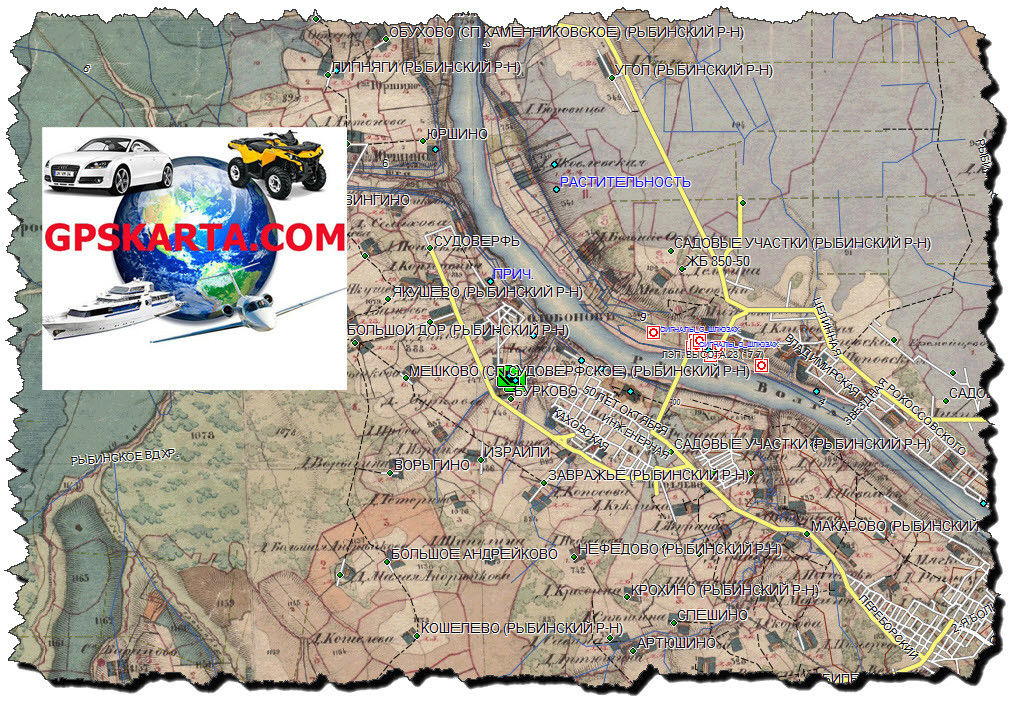
Старинная карта Шуберта 1860г
(охват г. Москва)
СКАЧАТЬ
ДЕМОНСТРАЦИОННЫЕ КАРТЫ И ИНСТРУКЦИЯ ПО УСТАНОВКЕ ДЛЯ ЭХОЛОТОВ / КАРТПЛОТЕРОВ GARMIN
GPSMAP и ECHOMAP
echoMAP 42cv, echoMAP 43dv, echoMAP 44dv, echoMAP 50dv, echoMAP 50s, echoMAP 52cv/dv, echoMAP 53dv, echoMAP 54dv, echoMAP 70dv, echoMAP 70s, echoMAP 73dv, echoMAP 73sv, echoMAP 74dv, echoMAP 74sv, echoMAP 93sv, echoMAP 94sv, echoMAP CHIRP 42dv, echoMAP CHIRP 43dv, echoMAP CHIRP 44dv, echoMAP CHIRP 45dv, echoMAP CHIRP 52dv, echoMAP CHIRP 53dv, echoMAP CHIRP 54dv, echoMAP CHIRP 55dv, echoMAP CHIRP 72dv, echoMAP CHIRP 72sv, echoMAP CHIRP 73dv, echoMAP CHIRP 73sv, echoMAP CHIRP 74dv, echoMAP CHIRP 74sv, echoMAP CHIRP 75dv, echoMAP CHIRP 75sv echoMAP CHIRP 92sv, echoMAP CHIRP 93sv, echoMAP CHIRP 94sv, echoMAP CHIRP 95sv, GPSMAP 1020xs, GPSMAP 1040xs, GPSMAP 2106, GPSMAP 2110, GPSMAP 2206, GPSMAP 2210, GPSMAP 396, GPSMAP 4008, GPSMAP 4010, GPSMAP 4012, GPSMAP 420/420s, GPSMAP 4208, GPSMAP 421, GPSMAP 4210, GPSMAP 4212, GPSMAP 421s, GPSMAP 430/430s, GPSMAP 431, GPSMAP 431s, GPSMAP 440/440s, GPSMAP 441, GPSMAP 441s, GPSMAP 495, GPSMAP 5008, GPSMAP 5012, GPSMAP 5015, GPSMAP 520/520s, GPSMAP 5208, GPSMAP 521, GPSMAP 5212, GPSMAP 5215, GPSMAP 521s, GPSMAP 525/525s, GPSMAP 526, GPSMAP 526s, GPSMAP 527xs, GPSMAP 530/530s, GPSMAP 531, GPSMAP 531s, GPSMAP 535/535s, GPSMAP 536, GPSMAP 536s, GPSMAP 540/540s, GPSMAP 541, GPSMAP 541s, GPSMAP 545/545s, GPSMAP 546, GPSMAP 546s, GPSMAP 547, GPSMAP 547xs, GPSMAP 62, GPSMAP 6208, GPSMAP 6212, GPSMAP 640, GPSMAP 720, GPSMAP 720s, GPSMAP 7212, GPSMAP 7215, GPSMAP 740, GPSMAP 7407xsv, GPSMAP 7408xsv, GPSMAP 740s, GPSMAP 741, GPSMAP 7410xsv, GPSMAP 7412xsv, GPSMAP 7416, GPSMAP 7416xsv, GPSMAP 741xs, GPSMAP 7607, GPSMAP 7607xsv, GPSMAP 7608, GPSMAP 7608xsv, GPSMAP 7610, GPSMAP 7610xsv, GPSMAP 7612, GPSMAP 7612xsv, GPSMAP 7616, GPSMAP 7616xsv, GPSMAP 8208 MFD, GPSMAP 8212 MFD, GPSMAP 8215 MFD, GPSMAP 840xs, GPSMAP 8417 MFD, GPSMAP 8422 MFD, GPSMAP 8424 MFD, GPSMAP 8500 Black Box, GPSMAP 8530 Black Box, GPSMAP 8617 MFD, GPSMAP 8622 MFD, GPSMAP 8624 MFD и дугие.
Инструкция по установке карты Garmin на карту памяти (SD или MicroSD) для эхолотов:
1 — Скачайте карту по ссылке выше
2 — Распакуйте архив
3 — Подключите карту памяти (SD или microSD) к ПК
4 — Поместите распакованную папку Garmin на Вашу карту памяти (MicroSD или SD).
Должно получится так:
на карте памяти (MicroSD или SD) находится папка Garmin, в ней файл карты *.img
5 — Вставьте карту памяти в эхолот, включите его.
6. Перейдите в картплотере на карту, нажмите [menu].
7. Выберите пунк «Настройка карты» и нажмите [select].
8. Выберите пунк «Спутниковые фотографии» и нажмите [select].
9. Выберите пунк «Прозрачность фото на карте» и нажмите [select].
10. Верхнем бегунком выставите прозрачность карты и нажмите [select].
Подробная топографическая карта
250-метровка
СКАЧАТЬ
Спутниковая карта 17 зум
(масштаб 100 м)
СКАЧАТЬ
Топография Генштаб СССР
Масштаб километровка
СКАЧАТЬ
Источник
Скачать карты для навигатора Гармин

Отдельные устройства для GPS-навигации постепенно сдают позиции перед смартфонами, однако по-прежнему популярны в среде профессионалов и продвинутых любителей. Одним из критериев актуальности навигатора является возможность установки и обновления карт, поэтому сегодня мы хотим познакомить вас с методикой загрузки и инсталляции картографических данных на устройства Garmin.
Установка карт в Garmin
GPS-навигаторы этого производителя поддерживают как установку лицензионных карт, так и данных под свободной лицензией проекта OpenStreetMap. Процедуры для обоих вариантов немного отличается, поэтому рассмотрим их по отдельности.
Инсталляция официальных карт Garmin
Легально купленные карты Гармин распространяются на SD-носителях, что значительно упрощает процедуру инсталляции.
- Возьмите устройство в руки и откройте приёмник для карточек памяти. Если в нём уже есть носитель, вытащите его. Затем вставьте SD с данными в соответствующий лоток.
- Откройте главное меню навигатора и выберите пункт «Инструменты».
- Далее воспользуйтесь пунктом «Настройки».
- В настройках перейдите к варианту «Карта».
- Нажмите на кнопку «О картах».
- Теперь вам доступен список карт на устройстве. Активные данные обозначены галочкой слева. Скорее всего, карту с нового SD-носителя потребуется активировать – для этого просто нажмите на имя отключённой позиции. Сменить порядок задействования той или иной схемы можно кнопками с изображением стрелочек.
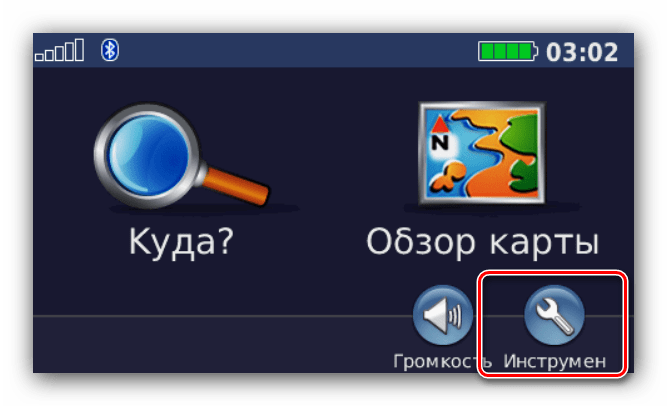
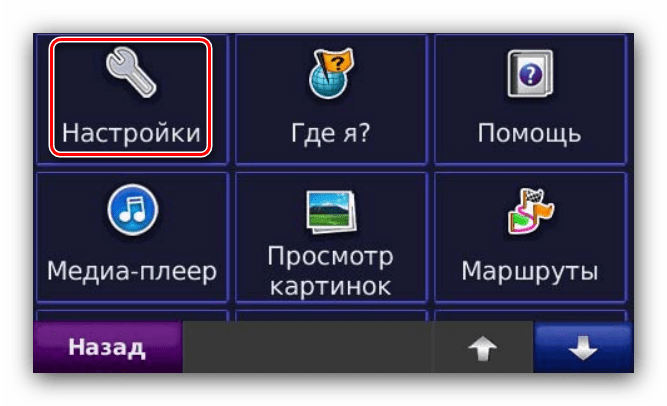
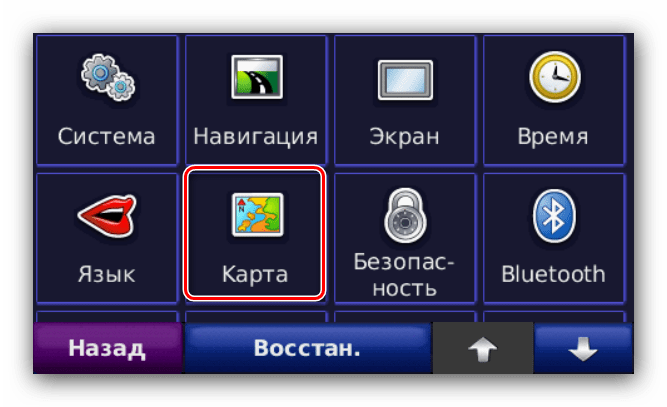
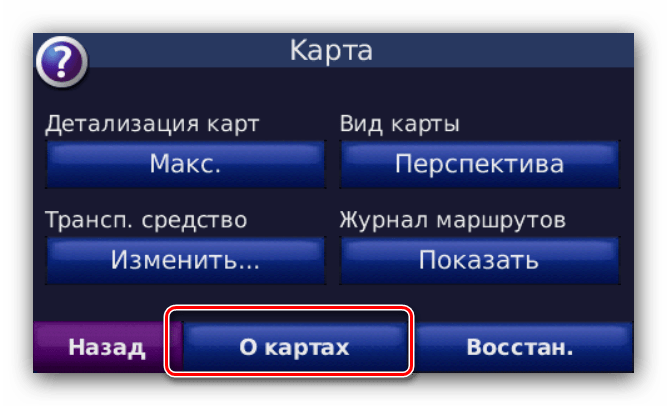
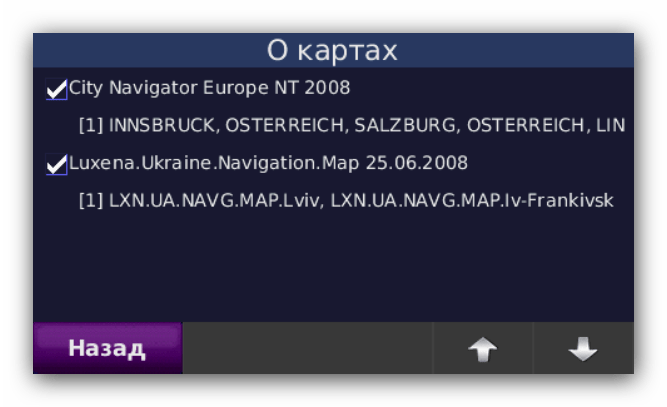
Как видим, всё довольно просто.
Установка сторонних карт
Некоторых пользователей не устраивает ценовая политика производителя, поэтому они ищут альтернативы официальным картам. Она существует – в виде данных проекта OpenStreetMaps (далее OSM), которые можно скачать и установить в навигатор с помощью компьютера со специальным ПО. Кроме того, этот же метод стоит задействовать для установки лицензионных данных, купленных без носителя.
Операция состоит из трёх этапов: загрузки карт и требуемого ПО на компьютер, инсталляции программы и установки карт на устройство.
Этап 1: Загрузка карт и установочного ПО
Карты OSM для рассматриваемой системы навигации можно загрузить из множества источников, но мы рекомендуем сайт по ссылке ниже, так как этот ресурс является официальным участником проекта.
Страница загрузки OSM-карт
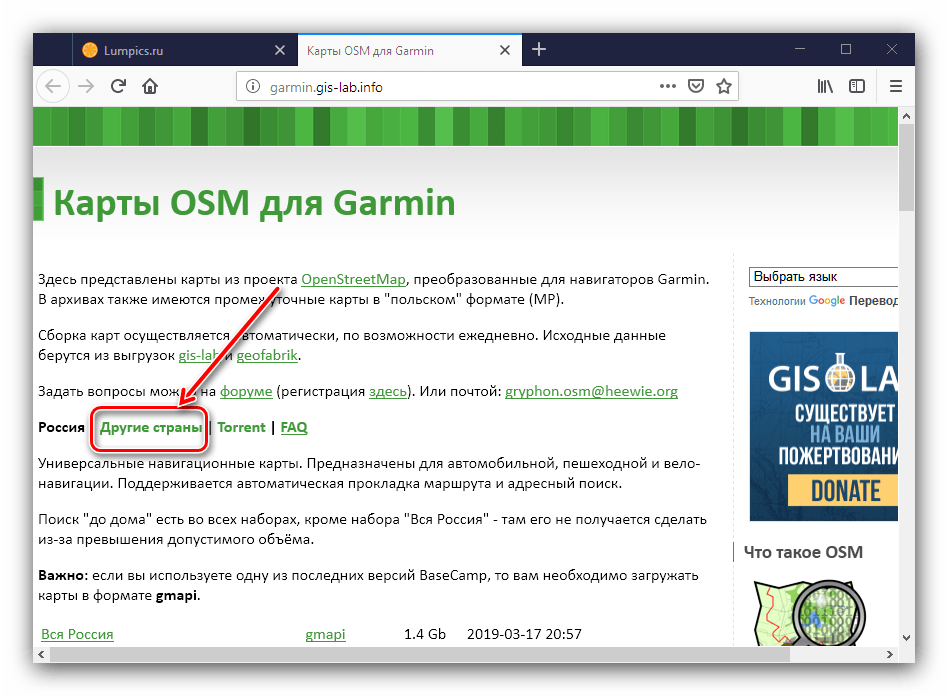
- Перейдите по ссылке выше. Перед вами будет список карт для РФ и отдельных регионов страны.
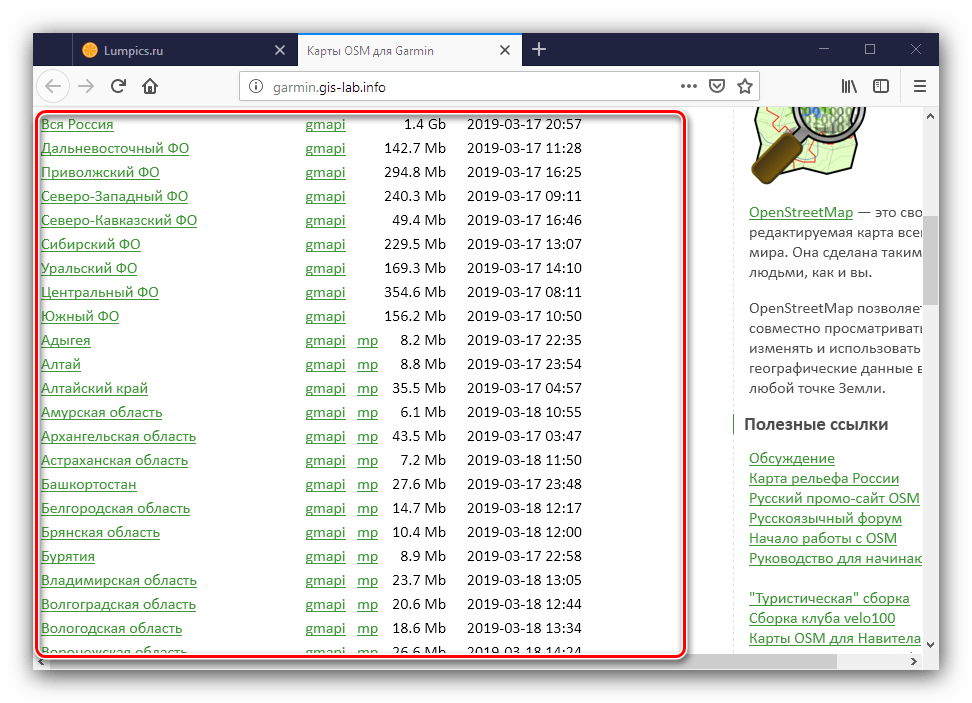
Если требуется скачать данные для других стран, воспользуйтесь соответствующей ссылкой в верхней части страницы.
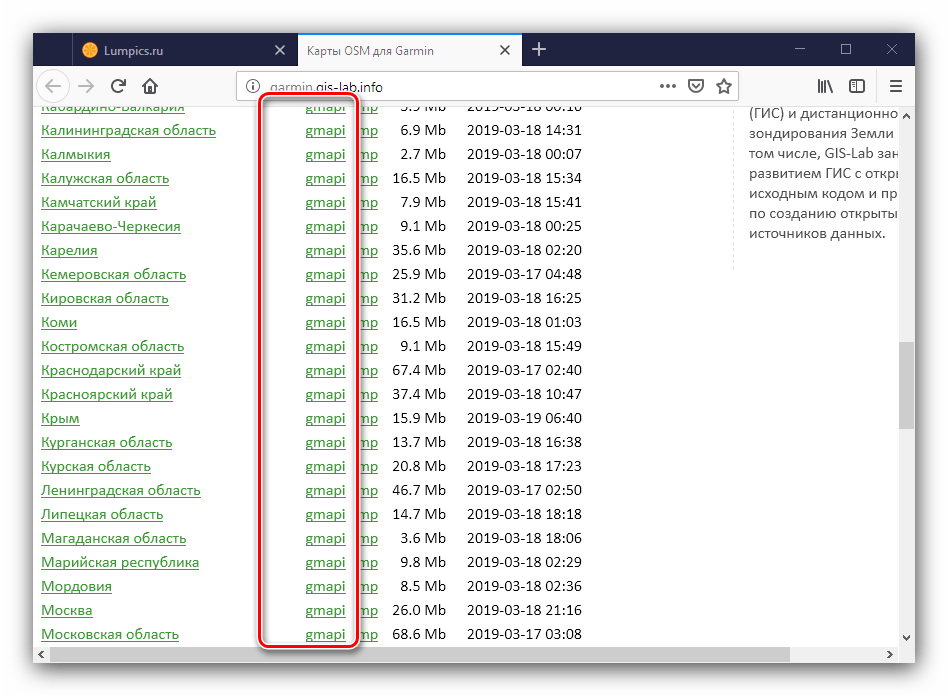
- Доступна загрузка архива в форматах GMAPI и MP. Последний вариант представляет собой промежуточный вариант для самостоятельного редактирования, поэтому воспользуйтесь ссылкой на вариант GMAPI.
- Загрузите карты в любое удобное место на компьютере и разархивируйте в отдельный каталог.
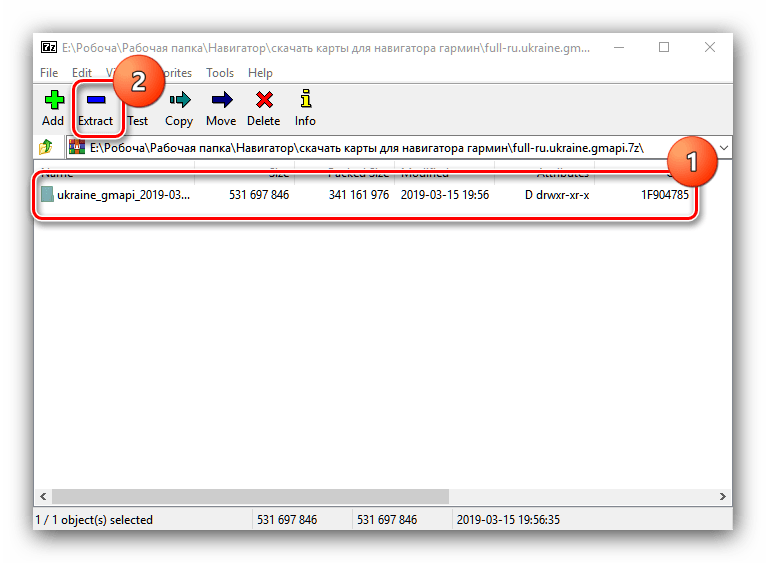
Подробнее: Чем открыть 7Z
- Теперь переходим к загрузке требуемой программы для установки. Она называется BaseCamp и расположена на официальном сайте Garmin.
Перейти к странице загрузки ПО
Откройте сайт по ссылке выше и нажмите на кнопку «Download».
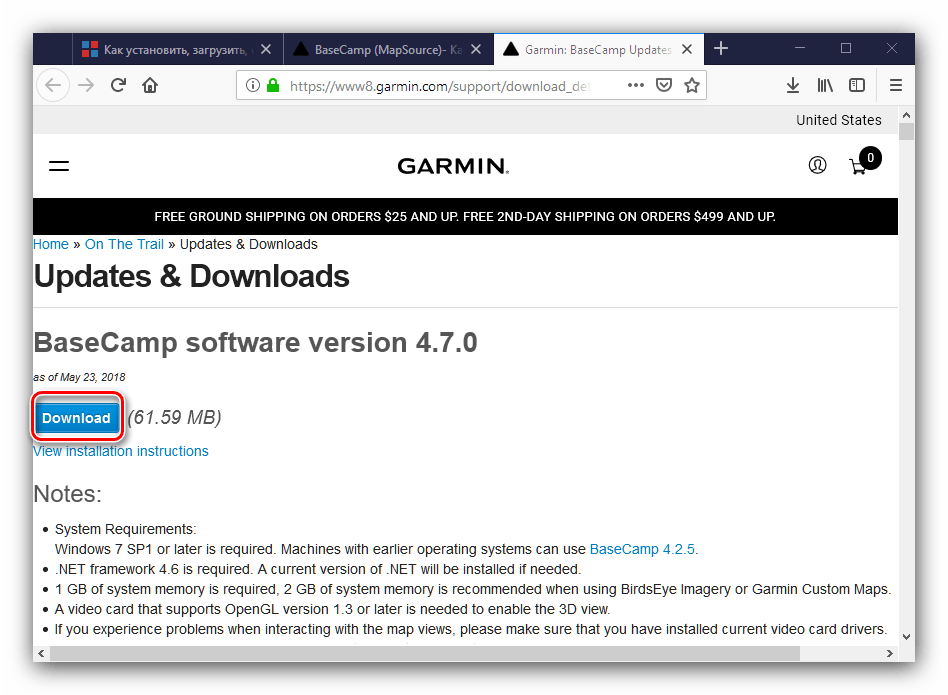
Сохраните установочный файл на компьютер.
Этап 2: Установка программы
Для того чтобы установить приложение BaseCamp, требуемое для инсталляции сторонних карт в навигатор, выполните следующие действия:
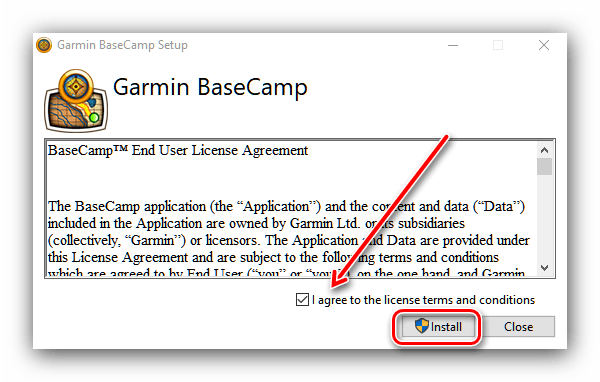
- Запустите инсталлятор программы. В первом окошке поставьте галочку для согласия с условиями лицензионного использования и щёлкните по кнопке «Install».
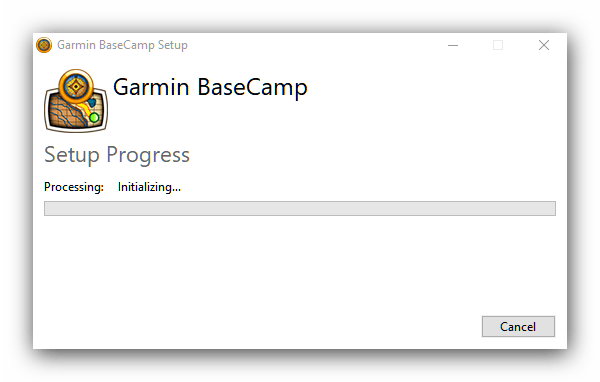
- Дождитесь, пока установщик проделает свою работу.
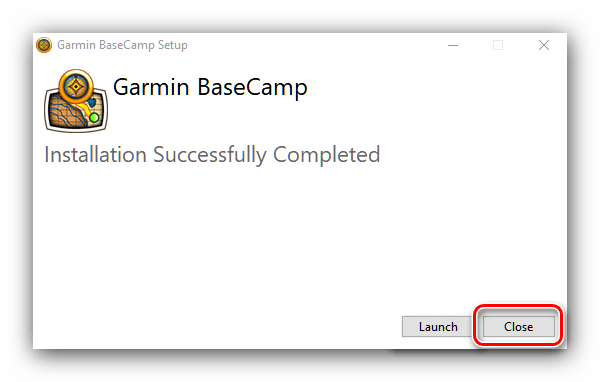
- По окончании инсталляции воспользуйтесь кнопкой «Close» – открывать программу пока не нужно.
Этап 3: Загрузка карт на устройство
Собственно установка карт заключается в переносе каталога с данными в папку программы и последующую инсталляцию на устройство.
- Перейдите к каталогу с разархивированной картой. Внутри должна быть папка с именем FAMILY_*служебное имя*.gmap.
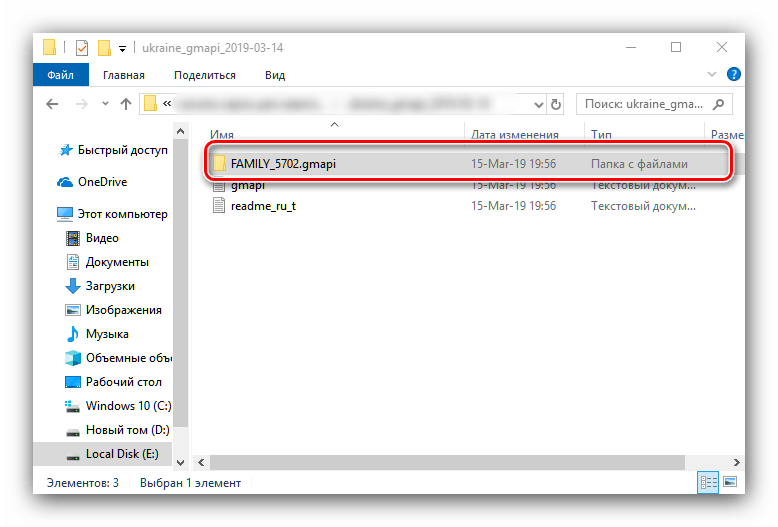
Эту папку следует скопировать или переместить в папку Maps, которая расположена в корневом каталоге утилиты MapInstall, составляющей части программы BaseCamp. По умолчанию адрес выглядит как:
C:Program Files (x86)GarminMapInstallMaps
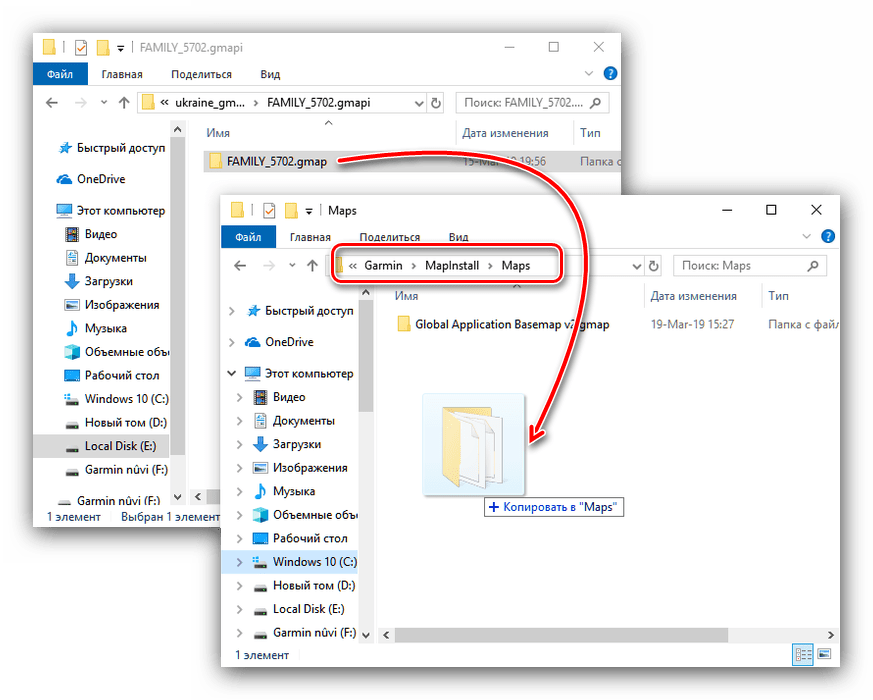
Обратите внимание, что для копирования чего-либо на системный диск потребуются права администратора.
Урок: Как получить права администратора в Windows 7, Windows 8 и 10
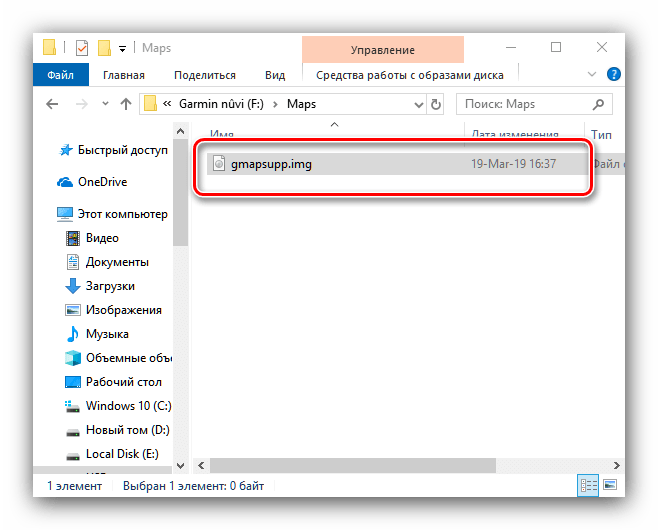
- После этого подключите навигатор к компьютеру комплектным кабелем. Устройство должно открыться как обычная флешка. Так как во время установки новой карты все метки, треки и маршруты старой могут оказаться перезаписаны, хорошим решением будет создание резервной копию. Проще всего для этого найти файл gmapsupp.img, расположенный в папке Map корневого каталога навигатора, и переименовать его в допустимое имя gmapprom.img.
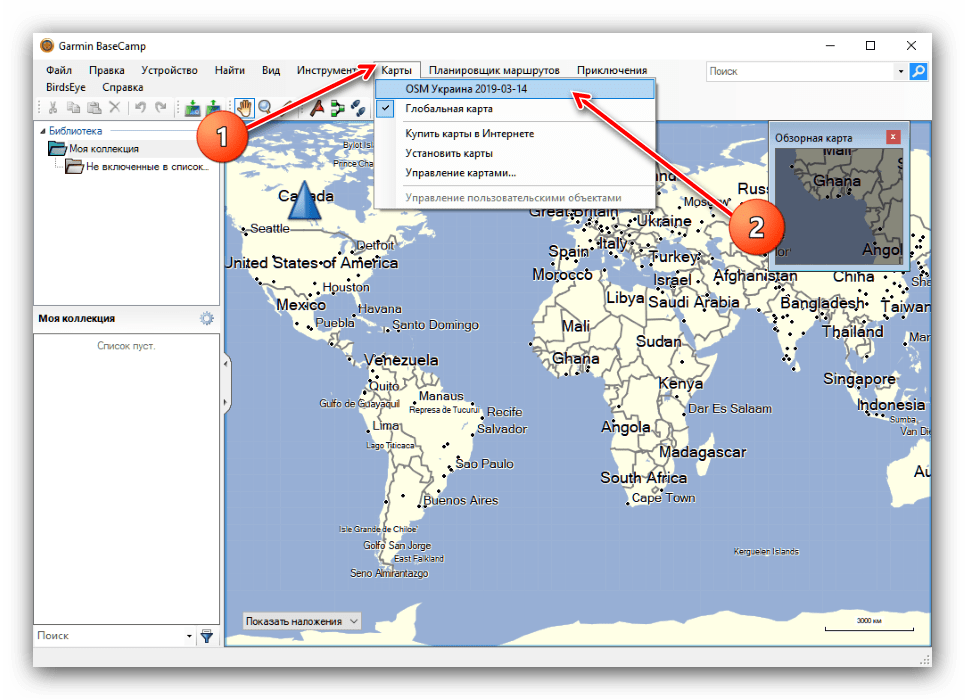
- Затем открывайте BaseCamp. Воспользуйтесь меню «Карты», в котором выберите вашу загруженную карту. Если программа её не распознаёт, проверьте, правильно ли вы установили данные в шаге 1.
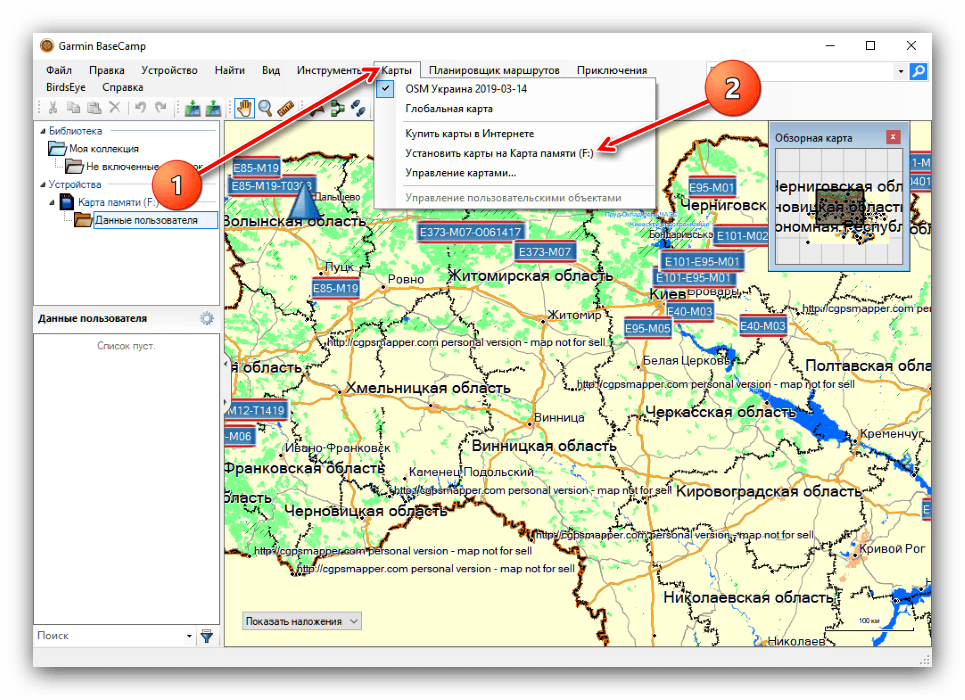
- Затем в том же меню выберите «Установить карты», рядом с которым должна быть метка вашего устройства.
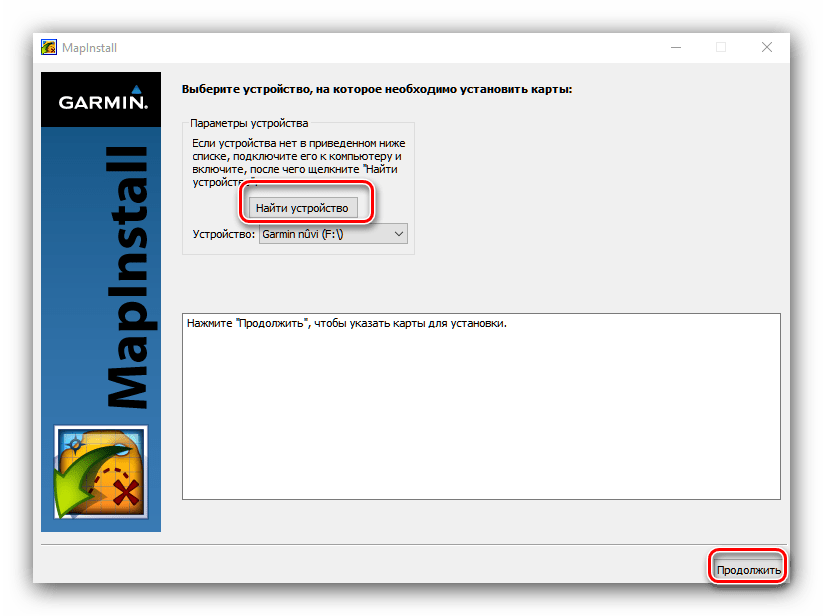
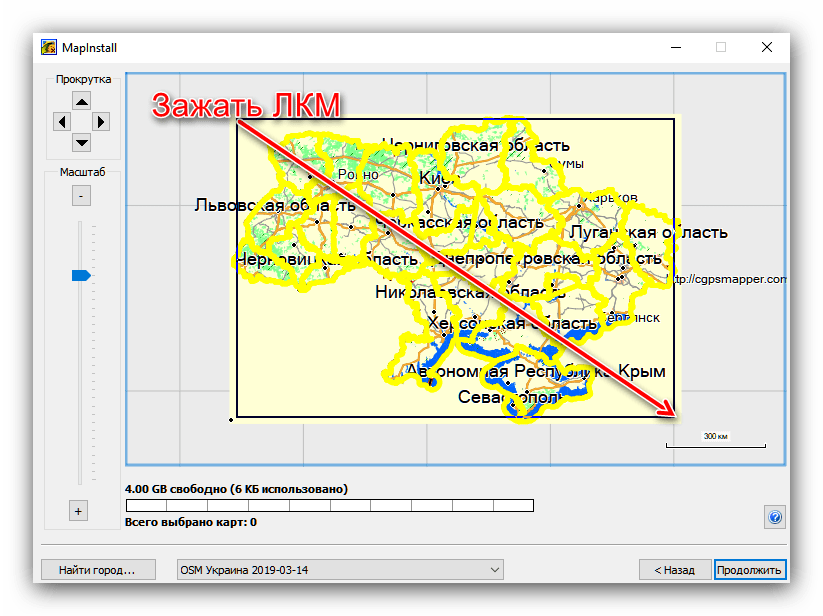
- Запустится утилита MapInstall. Если навигатор определён верно, нажмите «Продолжить», если же он отсутствует в списке, используйте «Найти устройство».
- Здесь выделите карту, именно с зажатой левой кнопкой, а не обычным щелчком. Снова воспользуйтесь кнопкой «Продолжить».
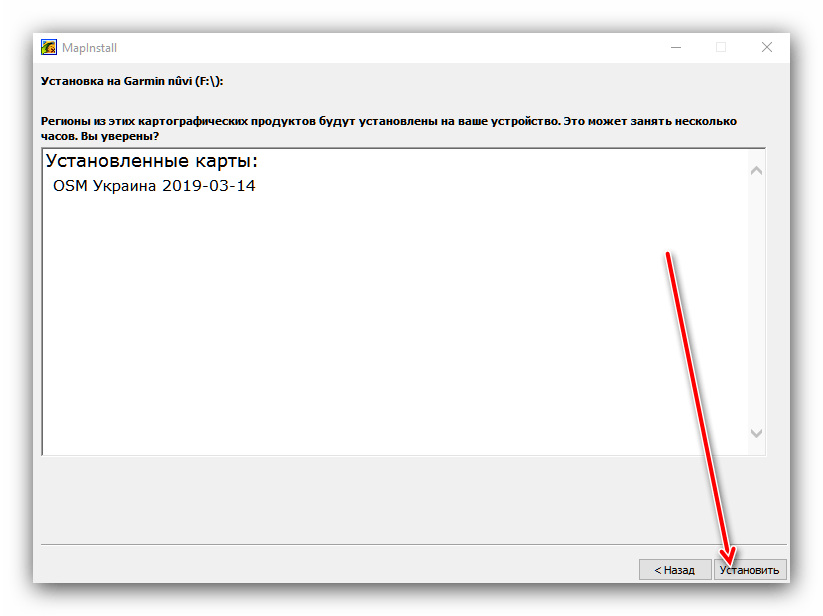
- Далее внимательно прочитайте предупреждение и нажимайте «Установить».
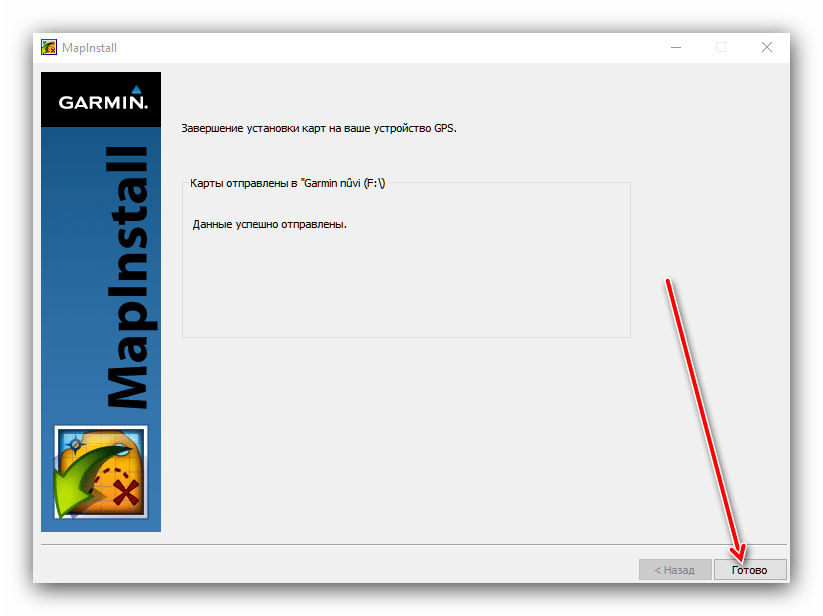
- Дождитесь, пока процедура будет завершена, после чего нажимайте «Готово».
Закрывайте программу и отключайте навигатор от компьютера. Для использования свежеустановленных карт проделайте шаги 2-6 из инструкции по установке лицензионных карт Garmin.
Заключение
Установка карт в навигатор Гармин не отличается сложностью, и с этой процедурой способен справиться даже начинающий пользователь.
Мы рады, что смогли помочь Вам в решении проблемы.
Опишите, что у вас не получилось.
Наши специалисты постараются ответить максимально быстро.
Помогла ли вам эта статья?
ДА НЕТ
Источник