Можно ли использовать блютуз для передачи
Содержание статьи
Как передать файлы через Bluetooth с телефона на телефон
Мобильные телефоны
13.06.2018
Автор Александр Степушин
Bluetooth – это технология для передачи данных на небольшое расстояние по беспроводному каналу. Ее можно использовать для того чтобы соединять такие устройства как настольные компьютеры, мобильные телефоны, фотоаппраты, принтеры, клавиатуры, наушники и т.д. Также Bluetooth можно использовать для передачи файлов с одного устройства на другое. В данном случае мы расскажем о том, как передать файлы с телефона на телефон.
Включите модуль Bluetooth на обоих телефонах
Если вам нужно передать файлы через Bluetooth с телефона на телефон, то вам нужно нажать с включения Bluetooth модуля на обоих телефонах.
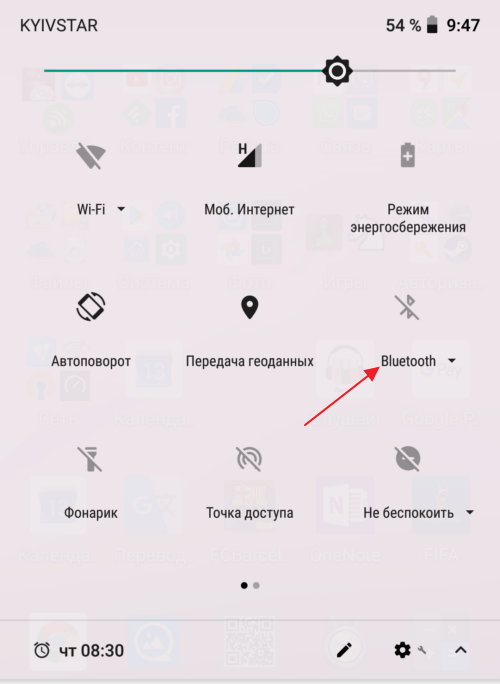
На Android телефоне модуль Bluetooth проще всего включать с помощью верхней шторки. Для этого проведите пальцем от верхнего края экрана вниз и в открывшемся окне найдите иконку Bluetooth. Если иконка серого цвета и перечеркнута линией, то это означает, что Bluetooth выключен, чтобы включить его просто нажмите на него один раз. Если же иконка Bluetooth выделена цветом и не перечеркнута, то это означает, что Bluetooth уже включен и этот шаг можно пропустить.
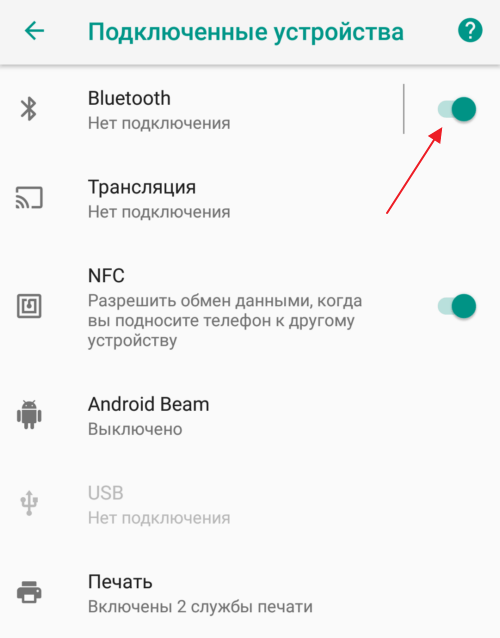
Также вы можете включить модуль Bluetooth через настройки Android. Для этого откройте приложение «Настройки», найдите там опцию «Bluetooth» и активируйте ее. В последних версиях Android нужная вам опция будет находиться в разделе «Подключенные устройства».
Не забудьте, что модуль Bluetooth должен быть включен на обоих телефонах, только после этого можно передавать файлы с телефона на телефон.
Отправьте файл по Bluetooth с помощью кнопки «Поделиться»
Для того чтобы начать передачу файлов с телефона на телефон через Bluetooth вам понадобится какое-то приложение для работы с файлами. Это может быть файловый менеджер или программа для просмотра фотографий. Фактически подойдет любое приложение, которое может работать с вашим типом файлов и в котором есть кнопка «Поделиться».
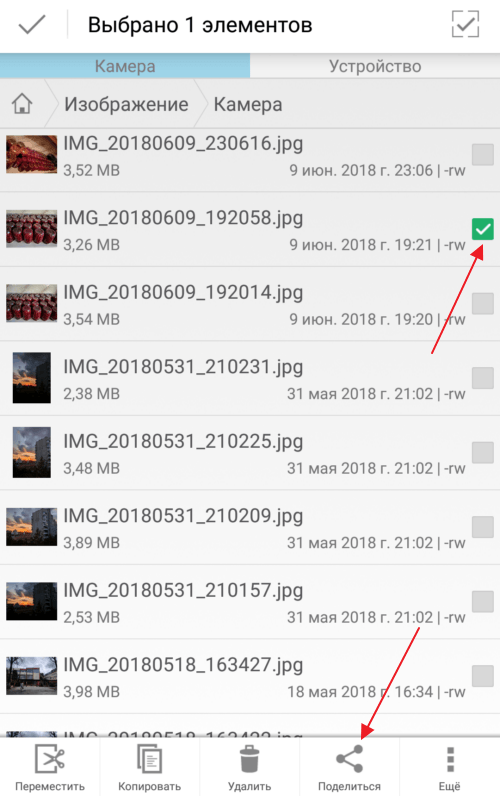
Запустите ваше приложение на телефоне, с которого вы хотите передать файлы, найдите в нем нужные файлы, выделите нужные файлы (установите отметки) и нажмите на кнопку «Поделиться».
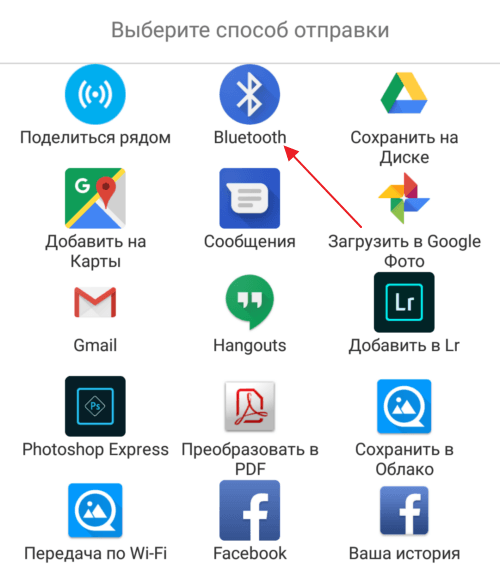
В результате появится список приложений, которые можно использовать для передачи файлов. В данном списке нужно найти Bluetooth и нажать на него.
После этого телефон начнет поиск Блютуз устройств по близости, а на экране появится список найденных устройств. Нужно дождаться пока в списке появится телефон, на который нужно передать файлы, и когда он появится нужно просто на него нажать.
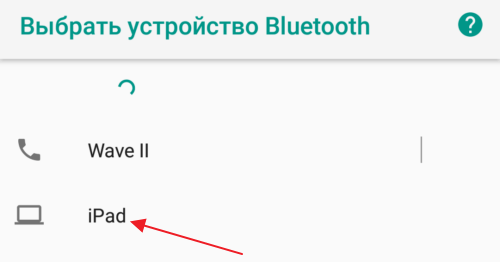
Если вы передаете файлы по Bluetooth впервые, то на экранах обоих телефонов появится предложение выполнить сопряжение устройств. Инструкции о том, что нужно делать появятся на экране. Но, обычно для сопряжения устройств достаточно нажать на кнопку «Подтвердить» на обоих устройствах. После всех подтверждений начнется передача файлов с одного телефона на другой.
Возможные проблемы при передаче файлов по Bluetooth
При передаче файлов по Bluetooth с телефона на телефон могут возникнуть сложности. В этом случае рекомендуем выполнить следующие действия:
- Проверьте включен ли Bluetooth на обоих устройствах.
- Выполните сопряжение устройств до передачи файлов. Это можно сделать в настройках Android в разделе «Подключенные устройства – Bluetooth».
- Дайте разрешение на обнаружение устройства. На некоторых телефонах нужно не только включить Bluetooth, но и дать разрешение на обнаружение данного устройства другими Bluetooth устройствами. Для этого нужно зайти в настройки Android, найти там раздел «Bluetooth» и установить отметку «Разрешить обнаружение».
Об авторе
Основатель проекта «Смартфонус» и автор более 2000 статей на тему ИТ для разных сайтов.
Источник
Как работает и для чего нужен Bluetooth: подробный обзор технологии
Эх, вспоминаю старые времена, когда у молодежи были черно-белые кнопочные телефоны, а передача любимых треков в виде MIDI файлов осуществлялась с помощью инфракрасного порт (ИК). В те стародавние времена стали выходить первые телефоны с Bluetooth. Сегодня мы и поговорим про то – как работает Блютуз, для чего он нужен и какие могут быть проблемы при передаче данных.
Определение
Bluetooth переводится как «Голубой зуб», очень странная ассоциация была у автора сие аппарата. Данный стандарт позволяет передавать данные на небольшое расстояние с помощью радиоволн. При этом на обоих устройствах должен быть специальный модуль, который и выступает как передатчик, так и отправитель.
Вот мы и подобрались к вопросу, а для чего нужен Bluetooth. В самые первые времена его использовали для передачи данных. Например, с одного телефона можно было перекинуть фотографии на другой. Сейчас возможности расширились, и все беспроводные наушники работают на этой технологии.
Сам принцип достаточно простой, включается Блютус на телефоне и на наушниках, а далее идёт сопряжение, когда два устройства подключаются друг к другу. После этого пользователь включает музыку и слушает её на своих наушниках. Но также «Голубой зуб» часто используют, чтобы закачать видео, картинки, фотографии с телефона или другого устройства на компьютер или ноутбук. К слову, у большинства моделей ноутбуков есть Bluetooth и используется он также.
Мы тут начали говорить про радиоволны, но что-то отвлеклись. Эта самая технология работает на частоте 2.4 ГГц. Как не странно, но на этой же самой частоте ещё работает мобильная связь, Wi-Fi, микроволновые печи и многое другое.
В первые свет увидел «Голубой зуб» в 1998 году, когда вышла первая версия 1.0. После этого через какой-то период времени выходили все новые и новые версии: 2.0, 3.0, 4.0 и т.д. Основная особенность улучшения версии в увеличении скорости передачи данных, уменьшения помех и электроэнергии.
В чем отличие от Wi-Fi
Мы как портал о всем беспроводном не могли обойти эту тематику. Многие, кстати, путают WiFi и Bluetooth, но на деле — это абсолютно разные вещи и никак между собой не связаны. Напомню, что Wi-Fi — это беспроводная сеть, которая также строится с помощью радиоволн. При этом используется другие стандарты передачи данных.
Вот эта самая беспроводная сеть связываем устройства: компьютеры, ноутбуки, телефоны, телевизоры. И по этой сети можно пустить интернет. При этом используется интересный аппарат под название роутер или маршрутизатор. Bluetooth же нужен для передачи между двумя устройствами и без построения локальной сети. Также Блутус не используют для передачи интернета. Конечно, бывает такое – но это бывает крайне редко, а передача идёт сугубо от одного устройства к другому.
Если вам интересно, то советую для общего образования прочесть две статьи. Первая – статья про Wi-Fi от моего коллеги. Там очень понятно и лаконично объясняется, про эту технологию простым языком. Вторая – статья про роутер, который является самым популярным аппаратом и есть почти в каждом доме.
Устройство Bluetooth
Многие спрашивают – а что нужно, чтобы он работал. Повторюсь, что на обоих устройствах должен быть модуль. К слову, на компьютерах его устанавливают редко, а вот на ноутбуках, планшетах и телефонах он есть почти всегда. Но для персонального стационарного компа можно приобрести внешний модуль. Он выглядит как флэшка и вставляется в обычные USB порт.
Также модулю нужно связаться с другим адаптером. Для этих целей используется протоколы связи и передачи данных. В качестве основных протоколов используется LMP, L2CAP и SDP. Эти протоколы позволяют потоково связывать два устройства. Протоколов очень много, но все они служат именно для взаимосвязи между устройствами.
После того как связь будет установлена, нужно, чтобы два устройства начали общение. Именно для этого и предназначены профили или стандарты передачи данных. Одним из самых популярных профилей является A2DP, который предназначен для передачи звуковых файлов с телефона на беспроводные наушники.
К примеру, у меня на телевизоре пульт работает как с применением Блютус по профилю AVRCP. С помощью него я управляю экраном, переключаю каналы и ввожу какие-то данные. Профиль BIP предназначен для передачи картинки и фотографий. BPP – профиль для передачи текста. А VDP передает видео в формате MPEG 4.
Как видите профилей очень много и в этом состоит главная проблема. Вот вам пример – ко мне недавно обратился наш постоянный читатель, который жаловался, что купил новый SMART TV телевизор с Bluetooth, но подключить беспроводные наушники не может. Да Блютус в телике есть, но он поддерживает только профили для передачи данных от беспроводной мышки, клавиатуры и пульта дистанционного управления. Звук передавать по нему нельзя.
Именно из-за большого количества профилей некоторые пользователи, покупая те же наушники не могут их подключить к старым ноутбукам или даже телефону. Бывает такое, что звук есть, а микрофон не работает. Проблема в том, что продавцы не указывают профили в описании, а простые покупатели об этом просто не знают.
Работает ли Блютуз без СИМ-карты? Именно этот вопрос ко мне пришёл, когда я писал эта статью. Сразу скажу, что SIM карта не связана с Bluetooth и он может спокойно работать без неё. Если у вас будут какие-то дополнительные вопросы по этой или любой другой беспроводной технологии – задавайте их в комментариях под этой статьей.
Как подключить и включить
В телефоне или планшете можно зайти в настройки и сразу увидеть кнопку включения. Чтобы активировать «голубую передачу» просто нужно нажать на значок Bluetooth. На некоторых прошивках эта функция находится в верхнем меню – для активации достаточно смахнуть пальцем от верхнего края телефона или планшета.
На компьютере или ноутбуке немного сложнее, так как операционная система у всех разная. По этому поводу я писал уже отдельную статью тут. Там все понятно рассказано и есть пояснения. Также там описаны ситуации, когда «Голубой зуб» не подключается и что в этом случае нужно делать. Чтобы подключить наушники к компьютеру – читайте инструкцию здесь.
Источник
Bluetooth трансмиттер для телевизора (наушников). Что это, как работает и как выбрать?
Статья, в которой я показывал как подключить Bluetooth наушники к телевизору собрала очень много просмотров и комментариев. И главная проблема, с которой сталкиваются люди – в телевизоре нет Bluetooth, или он есть, но телевизор не дает подключить наушники. Даже если в телевизоре есть Bluetooth модуль, он очень часто предназначен для подключения только каких-то определенных устройств, или фирменных аксессуаров. И подключить наушники к такому телевизору никак не удается. Он их либо просто не видит, либо возникает какая-то ошибка в процессе подключения.
Использовать проводные наушники с телевизором очень неудобно. Да и к тому же, все чаще производители телевизоров отказываются от обычного выхода 3.5 mm Jack. Почему они убирают этот выход и ограничивают работу встроенного Bluetooth модуля – мне не понятно. Но судя по комментариям к другим статьям по этой теме, народ активно использует (или хочет использовать) наушники при просмотре телевизора. Это понятно, ведь подключив наушники, можно смотреть телевизор, или играть на приставке не мешая другим. Но вот производители телевизоров делают все, чтобы процесс подключения беспроводных наушников к телевизору сделать максимально. И невозможным без дополнительных устройств.
В этой статье речь пойдет об Bluetooth трансмиттерах – устройствах, которые могут получать звук с телевизора через тот же 3.5 mm Jack, RCA (тюльпан), или оптический аудиовыход и передавать его по Bluetooth на любые наушники, колонку, акустическую систему, саундбар, домашний кинотеатр и т. д.
Эти устройства можно использовать не только с телевизорами/наушниками. С помощью Блютуз трансмиттеров, которые умеют работать как на примем, так и на передачу, можно подключить любую акустическую систему, музыкальный центр и т. д. То есть, любым колонкам добавить поддержку Bluetooth. Так же их можно использовать в автомобилях, для передачи музыки с мобильных устройств на магнитолу. Можно транслировать звук с ПК, или ноутбука на беспроводные наушники, или колонку. Но на компьютерах я бы все таки рекомендовал использовать именно Bluetooth адаптеры.
Чтобы не писать статью об устройствах, которые я сам ни разу не видел и не настраивал, я заказал на Алиэкспресс два Bluetooth трансмиттера. Один дешевый, за $2.84 (VIKEFON) и еще один намного дороже и функциональнее, за $25.29 (CSR8675 APTX HD).

Оба трансмиттера я подробнее покажу в этой статье и расскажу о них. Я уже все подключил, настроил, протестировал. Все работает, но есть много нюансов. О настройке Bluetooth трансмиттера на телевизоре и подключении к нему Bluetooth наушников я расскажу в отдельной статье. Еще хочу заметить, что этих устройств есть просто огромное количество не только в китайских интернета-магазинах, но и наших. Все они очень разные и сильно отличаются своим функционалом и соответственно ценой. Есть даже фирменные устройства от популярных производителей, которые стоят каких-то нереальных денег. Разумеется, что протестировать все трансмиттеры, которые есть на рынке – это нереально. Но на примере этих двух устройств, о которых я расскажу в этой статье, вы сможете понять, что это за устройства, как они работают, и какие функции могут выполнять. А так же мы выясним, чем отличается дешевый Bluetooth трансмиттер от дорого и как выбирать такие устройства среди огромного их количества на рынке.
Что такое Bluetooth трансмиттер и для чего он нужен?
Как правило это компактные устройства, в которых встроенный Bluetooth модуль и разные ауди входы/выходы для подключения к разным источникам звука (телевизоры, компьютеры, телефоны) или к устройствам, которые предназначены для вывода звука (колонки, акустические системы, музыкальные центры, магнитолы и т. д.). Все эти устройства отличаются не только техническими характеристиками, но и внешним видом. Вот некоторые из них:
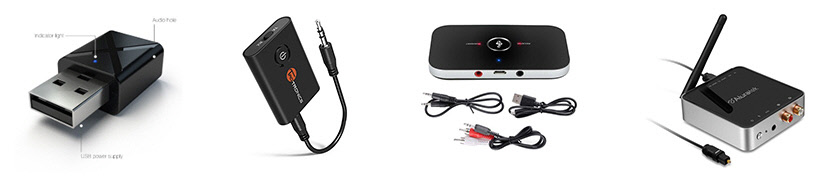
Основные отличия между разными моделями Bluetooth трансмиттеров:
- Поддержка разных интерфейсов подключения. Например, есть трансмиттеры, которые подключаются только через обычный 3.5 mm Jack. А есть модели, в которых кроме 3.5 mm разъема есть еще и RCA (тюльпан) и оптический аудиовход/выход.
- Наличием, или отсутствие встроенного аккумулятора.
- Версиями Bluetooth.
- Возможностью подключения нескольких Bluetooth наушников или колонок.
- Качеством Bluetooth модуля, наличием разных интерфейсов управления, качеством сборки, кабелей и т. д.
Если я правильно понял (возможно ошибаюсь, так как проверить все устройства нереально), то все представленные на рынке Bluetooth трансмиттеры могут работать в режиме приема и передачи (2 в 1). Так как даже мой самый дешевый адаптер может как принимать звук по Bluetooth и передавать его на ту же акустическую систему, так и передавать звук по Bluetooth (с телевизора, ПК) на наушники, или другое устройство. Обычно эти режимы называются TX Mode и RX Mode.
- TX – режим передатчика. Когда Блютуз трансмиттер принимает звук от того же телевизора через определенный интерфейс (кабель) и передает его на наушники через Bluetooth. Эти устройства чаще всего используются именно в этом режиме работы.
- RX – режим приемника. Когда к трансмиттеру мы по кабелю подключаем обычные колонки, музыкальный центр, автомагнитолу (через AUX), или другое устройство для вывода звука. Затем с телефона, планшета, ноутбука или другого устройства подключаемся к трансмиттеру по Bluetooth и транслируем музыку. Получается, чтобы мы добавили поддержку Bluetooth для обычных колонок.
На картинке ниже показана работа двух режимов:

Даже мой самый дешевый трансмиттер без проблем (почти без проблем :)) работает в двух режимах. На примем и передачу звука по Bluetooth. Только вот способ переключения между режимами на разных трансмиттерах сильно отличается.

Если на дорогом есть отдельный переключатель TX/RX, то на дешевом вообще нет кнопок. А смена режима происходит подключением, отключением и повторным подключением устройства к источнику питания. В режиме приемника индикатор мигает синим, а в режиме передатчика — красным. Без инструкции (которой, кстати, не было в комплекте) догадаться нереально. Хорошо хоть в описании товара на Али об этом написано.
Пример использования №1
В этом примере показана работа в режиме передатчика (TX). Телевизор без Bluetooth (или Bluetooth есть, но наушники не подключаются), а нам необходимо подключить беспроводные наушники. Мы соединяем трансмиттер с телевизором с помощью аудио кабеля. Если в телевизоре есть 3.5 mm выход на наушники – используем его. В моем, например, 3.5 mm разъема нет. Поэтому, я подключаю через оптический аудиовыход. Можно так же использовать RAC (тюльпан). Даже в старых телевизорах он есть. Очень важно учесть это при выборе данного устройства. Так же к трансмиттеру нужно подключить питание. Я подключаю его в USB-порт на телевизоре. Если USB нет, можно использовать любой адаптер, которым заряжаем телефон.

После включения питания трансмиттера, нужно подключить к нему Bluetooth наушники. Обычно, достаточно перевести наушники в режим подключения. Способ подключения может немного отлиться, в зависимости от вашего трансмиттера и наушников. После подключения звук идет на наушники. К модели подороже можно подключить сразу две пары наушников. В случае соединения с телевизором через оптический аудиовыход, звук так же одновременно воспроизводится из динамиков телевизора. Но его можно просто отключить, или скрутить на телевизоре. Тогда звук будет воспроизводиться только через наушники. Есть небольшая задержка между звуком из динамиков телевизора и на наушниках через трансмиттер.
Пример использования №2
В этом примере показана работа в режиме приемника (RX). Есть обычная акустическая система без Bluetooth. Но мы хотим транслировать на нее музыку с телефона или планшета. Или даже с ноутбука или ПК, но у нас нет возможности (или желания) соединить колонки с компьютером по кабелю. Берем Bluetooth трансмиттер и подключаем его к колонкам. Тут точно так же можно использовать как 3.5 mm Jack, так и RAC, или оптический аудио кабель. В зависимости от того, какие разъемы для подключения есть на вашем трансмиттере и колонках. Так же нужно подключить питание к трансмиттеру. Питание можно взять с USB-порта любого устройства, или через адаптер.

Переключаем трансмиттер в режим приемника (RX). В этом режиме он доступен для обнаружения на всех устройствах (телефоны, ноутбуки). Включаем Bluetooth, например, на телефоне, и подключаемся к трансмиттеру (в инструкцию должно быть написано его имя). Телефон, или другое устройство определяет его как наушники и выводит звук. А трансмиттер в свою очередь передает звук на колонки по кабелю.
Как выбрать Блютуз трансмиттер?
В первую очередь вы должны понимать, зачем он вам нужен и как вы его будете использовать. Например, если вы выбираете Bluetooth трансмиттер для телевизора (чтобы подключать наушники), то нужно выяснить, какие варианты подключения возможны конкретно на вашем телевизоре. Это главное.
На что обратить внимание при выборе:
- На интерфейсы подключения. В большинстве случаев достаточно трансмиттера с возможностью подключения через обычный 3.5 mm Jack или RCA (тюльпан). Там просто кабеля разные. И при заказе обычно есть возможность выбрать определенный кабель, или заказать оба кабеля. Более дорогие модели оснащены еще и оптическим аудиовходом/выходом. И если в вашем телевизоре есть оптический аудиовыход (Digital Audio Out), то я бы советовал покупать модель с поддержкой этого интерфейса. Вот для примера дешевая модель с поддержкой только 3.5 mm Jack и RCA (RCA кабеля в комплекте не было, но его можно было выбрать при заказе):
 А в дорогой модели есть еще поддержка оптического аудио кабеля. Ну и соответственно все кабеля в комплекте.
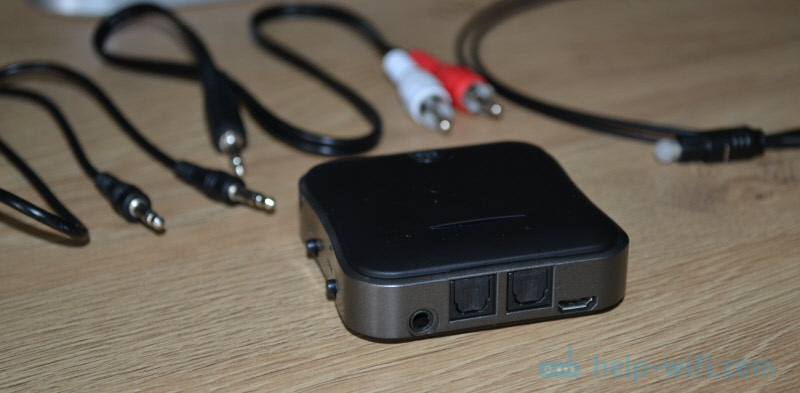 На самом трансмиттере есть оптический вход и выход: SPDIF IN TX и SPDIF OUT RX. А на корпусе есть переключатель SPDIF/AUX. Который нужно ставить в определенный режим, в зависимости от того, какой кабель вы используете для подключения к источнику вывода звука, или к устройству, на который будет выводиться звук.
 Если взять устройство с тремя кабелями (Оптический + RCA + 3.5 мм), то вы точно сможете подобрать нужный интерфейс для подключения к вашему телевизору, или другому устройству.
 - Не покупайте самые дешевые устройства. Я лично в этом убедился. Мой трансмиттер (который дешевый, за 3 доллара), ужасно выводит звук на наушники. Слышен шум и треск во время воспроизведения. Пробовал менять адаптер питание – не помогло. В то время как в обратную сторону, с телефона на колонки он звук выводит без помех. Наушники проверены на разных устройствах, проблема не в них. Возможно, мне просто брак попался. Так же в дешевых моделях может быть сильная задержка в трансляции звука (из-за дешевого Bluetooth модуля). И звук будет сильно отставать от изображения на телевизоре. От стоимости данных устройств сильно зависит качество звука и качество самого устройства в целом.
- Если вам нужно подключать к телевизору через трансмиттер более одной пары наушников одновременно, то обязательно выясните перед покупкой, дает ли такую возможность выбранная вами модель. В моем случае к простому и дешевому трансмиттеру можно подключить только одни наушники. К дорогой модели – две пары наушников одновременно. Я проверял, это работает. Одновременно подключал наушники и колонку. Но процесс подключения очень сложный. Особенно когда инструкция на английском и лень ее переводить.
- Что касается версии Bluetooth, то берите устройства с самой новой версией. У меня оба с Bluetooth 5.0. На наушниках, если не ошибаюсь, Bluetooth 4.1. Все работает. Они совместимы между собой.
- Есть Bluetooth трансмиттеры с NFC. У меня такого нет, проверить не могу. Но по идеи, поддержка NFC нужна для более простого подключения наушников, колонок, телефонов и других устройств, на которых, разумеется, тоже есть поддержка NFC. Так как процесс подключения именно наушников и подобных устройств к трансмиттеру – это еще то занятие, то наличие NFC отличное решение.
- Видел трансмиттеры с внешними антеннами. В их характеристиках заявлено, что радиус действия в помещении увеличивается примерно до 30 метров. В обычных радиус действия метров 10. Не приходилось работать с такими моделями, но если у вас большой дом или квартира, или какие-то особые задачи, то такой вариант может вам подойти. В обычном случае не вижу смысла переплачивать.
- Встроенный аккумулятор. Честно говоря, не совсем понимаю зачем он нужен. Для моего трансмиттера производитель завяливает работу от аккумулятора на протяжении 24 часов. Но зачем? Наверное проще подключить питание, чем думать о зарядке еще одного устройства. Хотя, возможно в некоторых ситуациях возможность автономной работы может пригодится.
Внимательно изучайте технические характеристики. Там всегда указано, что поставляется в комплекте с устройством, какие кабеля, какие есть варианты подключения, сколько устройств можно подключать по Bluetooth одновременно и т. д. Читайте отзывы.
Выводы
Интересные и полезные устройства. Можно придумать много вариантов их применения. Но основной – подключение беспроводных наушников к телевизору. Тем более, что даже в новых моделях телевизоров, которые конечно же оборудованы Bluetooth, производители почему-то ограничивают подключение наушников.
Все подключается и работает даже в случае с трансмиттером за 3 доллара. Но я бы не советовал покупать такие устройства. Все из-за очень плохого качества и большой вероятности получить устройство с браком. К тому же, процесс подключения таких устройств не самый простой и понятный. На более дорогих устройствах все реализовано немного проще. Есть кнопки и переключатели. Еще бы инструкцию на русском/украинском языке, так вообще было бы отлично.
Покупая Bluetooth трансмиттер будьте готовы к тому, что придется потратить немного времени на то, чтобы разобраться, как все подключить и настроить. Читайте инструкцию на сайте интернет-магазина. С помощью телефона (камерой в Google Переводчик) можно перевести инструкцию, которая идет в комплекте (если она есть). В случае с подключением к телевизору возможны некоторые неудобные моменты с переключением звука с динамиков телевизора на наушники и в обратном порядке. Многое зависит от способа подключения трансмиттера к телевизору и от самого телевизора.
Новые вопросы и ответы
Новости
Полезные статьи
Источник